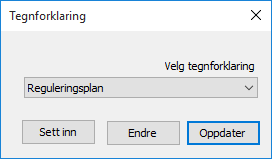
Tegnforklaring settes inn med eget verktøy fra knapperaden.
Figur 15 Tegnforklaring - Innsetting, endre og oppdater
En dialogboks kommer opp med valg av forhåndsdefinert stil. Som standard kommer programmet med stilene ”Reguleringsplaner” og ”Kommuneplaner”, men det er også mulig å definere egne stiler hvis man trykker på ”Endre”-knappen og definerer opp en ny stil i dialogboksen som kommer frem.
Tegnforklaringen genererer automatisk innhold ut fra hvilke formål og linjer som er brukt i planen, men må oppdateres manuelt ved å trykke på Oppdater, eller ved å gå inn i ”Endre”-dialogen.
Tegnforklaringen settes inn i tegningen via Sett inn knappen, eller ved å bruke vanlig Insert-funksjon i AutoCAD og sette inn blokken som heter: FOCUS_AREALPLAN_TEGNFORKLARING_<Stilnavn>.
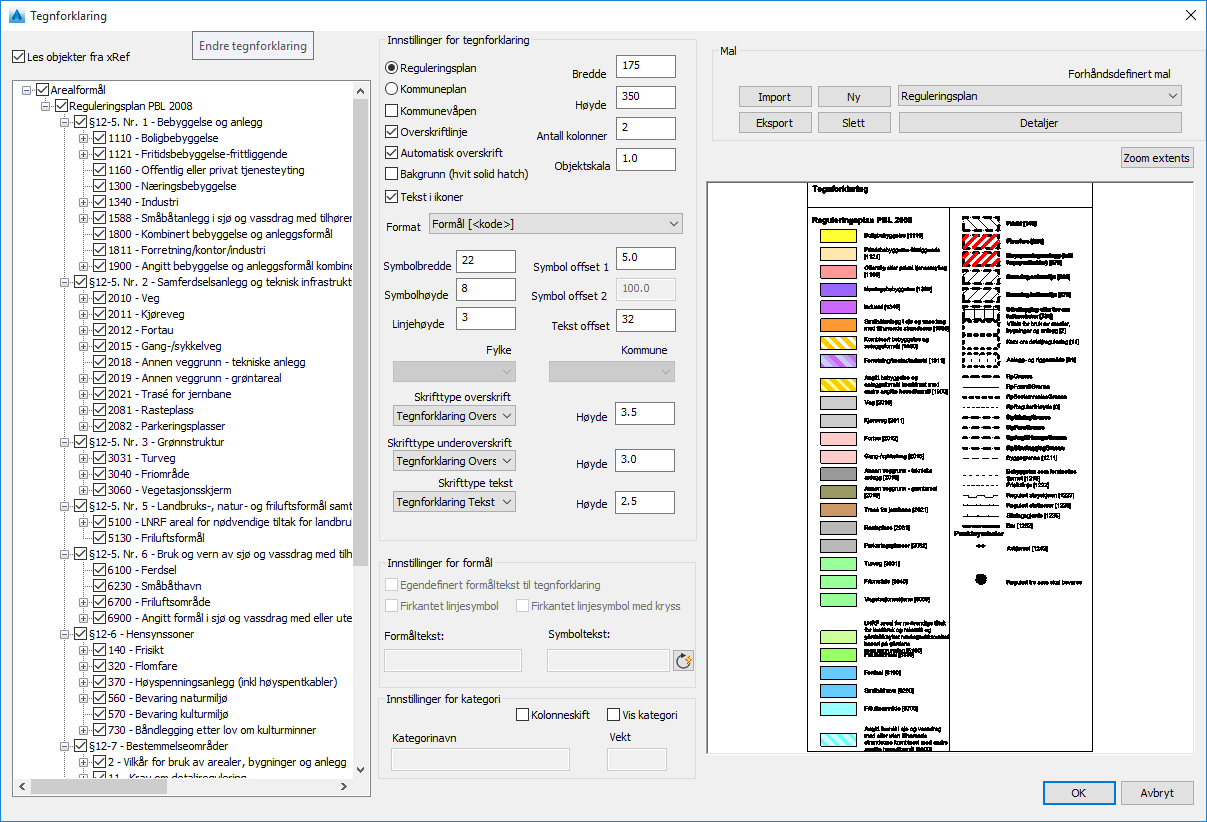
Figur 16 Endre tegnforklaring
Tegnforklaringen bygges opp ved hjelp av egne stiler som styrer hvordan den skal bygges opp. Stilene kan justeres via egen dialogboks som vist i Figur 19, samt via dialogen Detaljer som vist i Figur 20.
Dialogboksen inneholder en tre-liste som inneholder alle objekter som er tegnet i planen, ordnet etter hvilke formål som er brukt fra formåldatabasen.
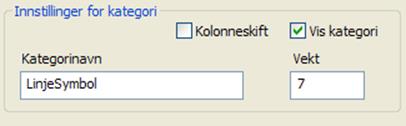
Formålene er organisert i kategorier. Dersom man klikker på en kategori i treet, vil man få muligheten til å redigere visningsnavnet til kategorien, velge om kategorinavnet skal vises, og bestemme vekten til kategorien.
Vekten forteller programmet i hvilken rekkefølge kategoriene skal tegnes opp. Linjesymboler skal som regel tegnes opp til slutt, og bør derfor ha den høyeste vekten.
Kolonneskift bestemmer at denne kategorien og alle med større vekttall, skal hoppe over til neste kolonne.
Under kategoriene ligger formålene. Formål med like navn ordnes inn i et eget undernivå under kategorien.
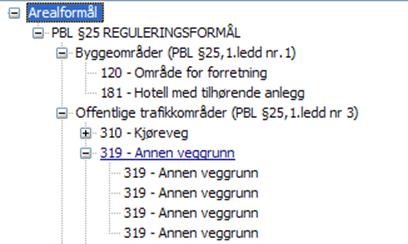
Dersom man klikker på ett av formålene i treet, så aktiveres de tilhørende funksjonene i dialogboksen.
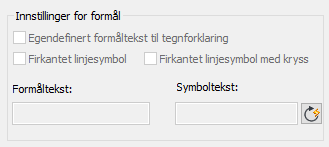
Man kan så bestemme teksten som skal vises ved siden av symbolet i tegnforklaringen ved å klikke på ”Egendefinert formåltekst til tegnforklaring”, og skrive inn ønsket verdi i feltet ”Formåltekst”. Legg merke til at tre-lista oppdateres med det nye navnet.
Man kan stille inn hovedutseendet til tegnforklaringen under gruppen ”Innstillinger for tegnforklaring”.
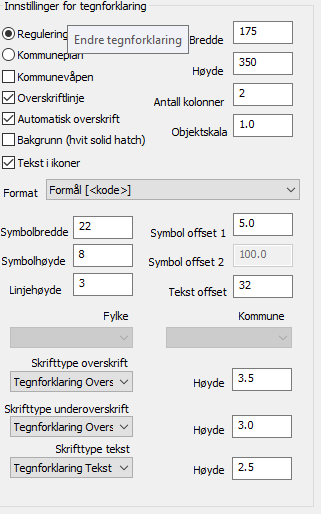
Tegnforklaringen oppfører seg litt forskjellig avhengig av om man stiller inn på Kommuneplan eller Reguleringsplan. Man får for eksempel inn Nåværende og Fremtidig som overskrifter over symbolene, samt at Symbol offset 2 kun er tilgjengelig for kommuneplaner.
Ved å aktivere knappen kommunevåpen, kan man velge kommunevåpen ut fra velge-boksene Fylke og Kommune. Tegnforklaringsstilen
Fjerner man denne haken, fjernes linjen som separerer overskrift fra innholdet i tegnforklaringen.
I reguleringsplaner vil denne funksjonen skrive en overskrift ”Tegnforklaring”, eller ”<Kommunenavn> kommune” dersom Kommunevåpen er aktivert. Dersom man skrur av Automatisk overskrift, blir overskriften borte, og man må inn i Detaljer og lage seg en ny overskrift dersom man ønsker å ha det.
Når denne knappen aktiveres, tegnes en hvit hatch med solid fyll i bakgrunnen av tegnforklaringen slik at objekter som ligger bak tegnforklaringen skjules.
Aktiver denne knappen dersom man ønsker å tegne opp tekstbeskrivelse inne i symbolene.
Velg om formålene skal presenteres med kodeverdi eller ikke. Velg også om kodeverdi skal plaseres som prefiks eller postfiks.
Disse verdiene bestemmer høyde og bredde for ramma til tegnforklaringen.
Man kan bestemme antall kolonner som tegnforklaringssymbolene skal fordele seg utover. For reguleringsplaner er standard verdi 2, mens for kommuneplaner er den 1.
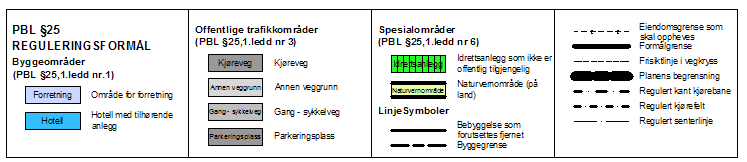
Man kan da for eksempel lage seg en tegnforklaringsstil som kan ligge i bunn på en layout, og som strekker seg over arkets bredde, med lav høyde og flere kolonner:
Man kan justere skravur og linjeskala. Dette kan være nyttig dersom man vil lage en komprimert tegnforklaring med små symboler.
Man kan justere størrelsen på symbolene.
Man kan justere avstanden mellom formålene i tegnforklaringen.
Symbol offset 1 justerer avstanden mellom symbolet og kolonnemargen. For reguleringsplaner er det kun Symbol offset 1 som er aktiv, mens for kommuneplaner som kan ha nåværende og fremtidig symbol på samme linje, er begge aktive.
Tekst offset justerer innrykket mellom beskrivelsen av formålet og kolonnemargen.
Man kan bestemme skrifttyper for overskrift, underoverskrift og tekst i tegnforklaringen, samt justere høyden på tekstene.
Detaljer er en egen dialogboks gjør det mulig å justere og legge til elementer som overskrifter, blokksymboler og linjer til tegnforklaringen.
Velgeboksen Detalj, inneholder en liste over alle detaljer som er i bruk for en aktuell tegnforklaringsstil. Man kan velge en av disse elementene, og justere plassering, relasjoner til andre elementer og justere blokkskala og vinkel for blokksymboler.
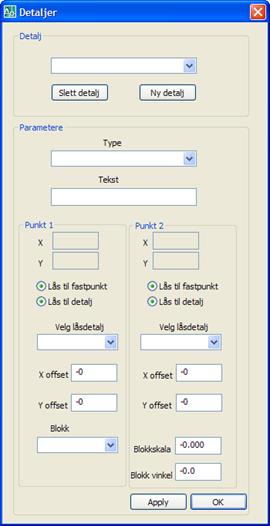
Figur 17 Detaljer
Detaljene kan være av type:
Horisontal linje – Eks. overskriftlinjen
Vertikal linje – Eks. kolonneskille-linje
Punkt – Eks. Nordpil, målestokk
Tekst – Generelle tekst-elementer som kan plasseres fritt i tegnforklaring.
Overskrift – Generelle overskrifter som kan plasseres fritt i tegnforklaring.
Underoverskrift – Generelle underoverskrifter som kan plasseres fritt i tegnforklaring.
Man kan lage nye stiler eller importere fra en annet tegning eller malfil. En kan også eksportere en stil til en annen tegning eller en malfil.

Dersom det er behov for å redigere tegnforklaringen utover det programmet produserer, så kan man velge blokka som inneholder tegnforklaringen, og velge Block Editor. Tegnforklaringen er laget som en nøstet blokk med 3 nivåer av blokker. På det dypeste nivået, har man anledning til å redigere tekster, og på de andre nivåene kan man flytte rundt på hele kategorier, eller formål innad i en kategori.
Merk at dersom man etter å ha gjort endringer i Block Editor, og man oppdaterer tegnforklaringen, så vil disse endringene tilbakestilles. Det er derfor å anbefale at endringer gjøres i tegnforklaringsstilen via brukergrensesnittet for dette så langt det er mulig.
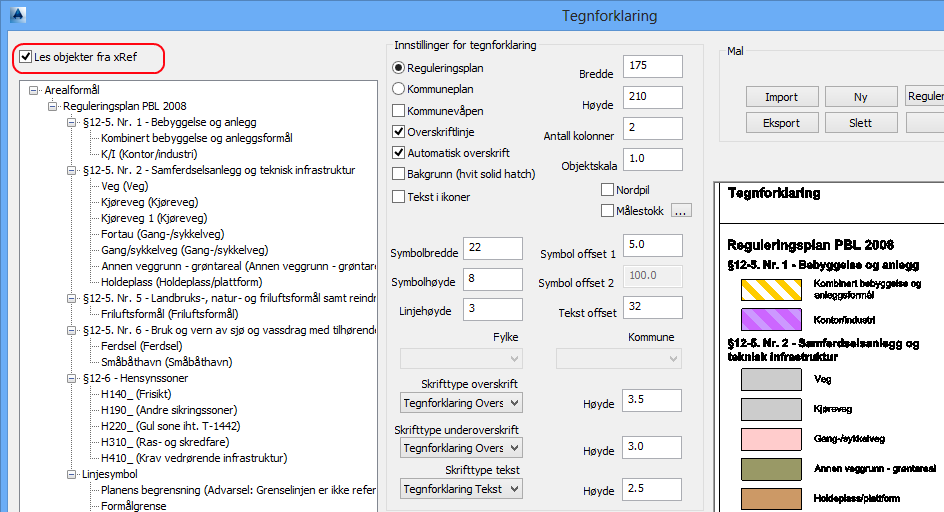
For å generere tegnforklaring fra samletegningen, kan man aktivere valget “Les objekter fra xRef” :