Planens begrensning, er en funksjon som gjør det enklere å tegne opp planbegrensingslinja.
Funksjonen sletter eksisterende plangrense og genererer en ny. Samtidig sørger den for å oppdatere eller generere planområdet i tegningen.
Funksjonen sender flater bakerst i tegnerekkefølgen slik at grenser og kartgrunnlag kommer foran. –Dersom flatepåskrift er intergrert, så vil kargrunnlaget komme foran flatepåskrift, og vi anbefaler derfor å bytte Påskriftmetode til frittstående flatepåskrift før man skal plotte ut planen slik at påskriften får uavhengig tegnerekkefølge, og man unngår at påskriften kommer bak kartgrunnlag eller andre flater.
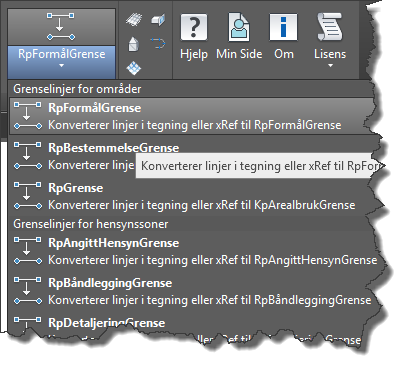
Denne funksjonen konverterer en, eller flere polylinjer til ønsket grenselinjetype.
Man får så spørsmålet; Velg objekt i tegningen: [Xref].
Dersom man skriver X som parameter og velger et objekt som ligger inne i en xref (kartgrunnlag gjerne), så vil dette objektet konverteres til ønsket objekttype dersom det er et kompatibelt tegneelement. Man kan så velge flere objekter i xref’en som konverteres fortløpende.
Dersom man i stedet velger et objekt som ligger inne i tegningen man jobber i, vil programmet gå i en modus som lar en velge ett eller mange objekter i tegningen som konverters samtidig når man trykker enter. Objektene behandles av samme algoritme som er brukt i geometrikontrollen, slik at de splittes i knutepunkter, fjerner unødvendige punkter og dobbel geometri, samt joiner linjer sammen som har et delt knutepunkt og hvor ingen andre objekter har knutepunkt.
Parameteren C sørger for at objektet som konverteres blir en kopi, og ikke en erstatning for eksisterende objekt.
Figur 20 Konverter til grenselinje
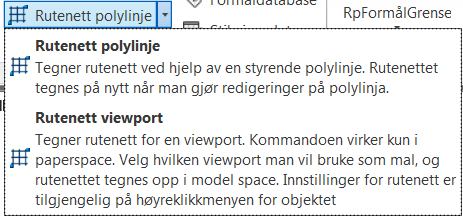
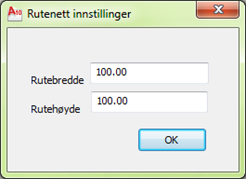
Setter ut et rutenett i tegningen. Man har her også muligheten til å justere ruteavstand, via innstillinger på høyreklikkmenyen for objektet.
Funksjonen påfører kotehøyde for polylinje eller RpRegulerthøyde-kurve som en RpPåskrift. Det er mulig å endre prefiks for høydeverdien ved å skrive «I» for innstillinger og skrive inn format på tekst-strengen på formen: «prefiks #### postfiks», hvor «####» erstattes av programmet med verdien som leses fra objektet.
Resetter listen over annotation-scale verdier til standardverdier for Focus Arealplan.
Funksjonen setter ut en tabell som inneholder navnet på alle arealbruksområder eller hensynsoner i tegningen, og arealet av disse. Tabellen fremkommer som et rektangulært rutenett i tegningen, rutene kalles gjerne celler og har et tekstlig innhold. (Noen celler er tomme). Områdene grupperes sammen under tilhørende kategori og summen av arealet av hver kategori, samt totalt areal for alle kategoriene, vises også i tabellen. Tabellen oppdateres dynamisk ettersom man gjør endringer i planen.
Figur 21 ”Sett inn arealtabell”-knappen.
Ved innsetting av ny arealtabell opprettes også ”Focus Arealplan tabellstil” og denne stilen settes som gjeldende tabellstil i tegningen. Til denne tabellstilen hører det tre cellestiler, i tillegg til to innebygde AutoCAD cellestiler. De fem cellestilene bestemmer plassering av teksten i cellene til Focus arealtabeller. Cellestilene er ”Title”, ”Header”, ”Formålstekst”, ”ArealOgSum” og ”Arealverdier” - de to første er AutoCADs innebygde cellestiler.
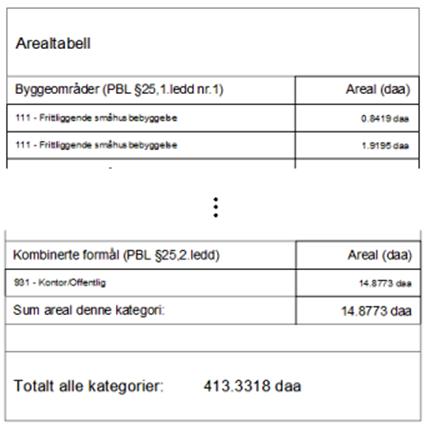
Figur 22 Utdrag fra arealtabell.
I Figur 22 har vi tatt med et utdrag fra en arealtabell. Cellen med overskriften (”Arealtabell”) og cellen med totalt areal for alle kategorier er begge asSOSIert med cellestilen ”Title”. Cellestilen innebærer en vertikal midtstilling og horisontal venstrejustering av teksten, med avstand 4 enheter fra kanten av tabellen. Disse innstillingene gjelder også for cellestilene ”Formålstekst” (som gjøres gjeldende for alle celler med formålstekst) og ”Header” (som gjøres gjeldende for alle celler med kategorioverskrifter).
Alle celler med arealverdier har stilen ”Arealverdier”, unntatt cellene som viser sumav arealverdier for hver kategori – disse har stilen ”ArealOgSum”. Denne stilen gjøres også gjeldende for celler med overskriften for arealverdier (”Areal (daa)” eller ”Areal (m2)”). Begge disse stilene innebærer en vertikal midtstilling og horisontal høyrejustering av teksten, med avstand 4 fra høyre kant av tabellen.
En fordel med ulike cellestiler er altså at for eksempel formålstekst og arealverdier kan justeres uavhengig av hverandre.
Ved innsetting av arealtabell opprettes det også fem egne tekststiler, en til hver cellestil. Tekststilene bestemmer naturlig nok utseendet på teksten i cellene. Til cellestilen ”Title” hører for eksempel ”Titletekststil”, med skriftstørrelse 5. De fire andre tekststilene er ”Headertekststil” (str. 4), ”Formålstekststil” (str. 3), ”ArealOgSumtekststil” (str. 4) og ”Arealverdiertekststil” (str. 3).
Ved å gi kommandoen ”tablestyle” får man tilgang til Table Style-dialogen i AutoCAD hvor man kan gå inn og forandre på innstillingene for både celler og tekst under de tabellstiler som er tilgjengelige.
Det er også knyttet fire såkalte dynamiske egenskaper til våre arealtabeller. Egenskapene er ”Radhøyde andre”, ”Radhøyde topp og bunn”, ”Antall desimaler” og ”Måleenhet”. Når man merker/velger en arealtabell i tegningen så vil disse egenskapene dukke opp i AutoCADs Property Pallette, gruppert under ”Focus arealtabell-innstillinger”. Se Figur 23. Hvis man klikker på et av navnene på egenskapene vil det også dukke opp en forklaring av funksjonaliteten i vinduet nederst på Property Palletten.
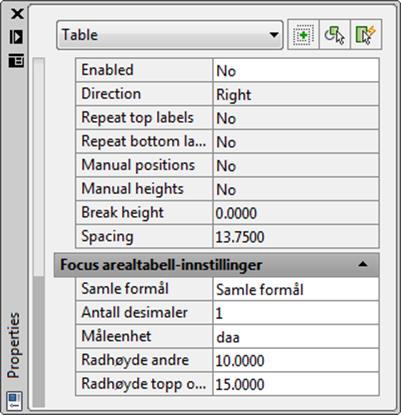
Figur 23 En tabell i tegningen er valgt og de fire dynamiske egenskapene dukker opp i Property Palletten under overskriften ”Focus arealtabell-innstillinger”.
«Samle formål» grupperer like formål på en linje i arealtabellen, mens «Skill ut formål» lager en linje i arealtabellen for hvert arealformål i tegningen.
Med ”Antall desimaler” kan man velge fra en liste-boks hvor mange desimaler man ønsker seg for arealverdiene. Man kan velge å vise null, én, to, tre eller fire desimaler. Egenskapen ”Måleenhet” gjør det mulig å velge mellom enhetene dekar (daa) og kvadratmeter (m2) fra en liste boks. Tabellens verdier, både de numeriske verdiene og de alfanumeriske verdiene, endrer seg i henhold til det valget man gjør her.
Egenskapen ”Radhøyde andre” gjør det mulig å taste inn ønsket radhøyde på alle andre rader enn topp- og bunnraden. (Ved innsetting settes denne verdien til 15.0.) Tilsvarende, med ”Radhøyde topp og bunn” kan man taste inn ønsket radhøyde på første og siste rad i tabellen. Straks etter man har tastet verdien og trykket Enter så vil tabellen endre seg i henhold til justeringene man gjør. (Ved innsetting er ”Radhøyde topp og bunn” satt til 20.0.)
Som det går frem av figurene over så består arealtabellen av to kolonner - for noen rader er de to kolonnene riktignok slått sammen til én. Når alle kategoriene stilles opp under hverandre kan dette i noen tilfeller gi svært lange tabeller. Det kan være en uønsket effekt. Man kan også tenke seg andre forhold som gjør at man ønsker å forandre dimensjonene på tabellen - dette er mulig ved hjelp av innebygd funksjonalitet i AutoCAD (såkalte table breaks).
Som det fremgår av Figur 23 så finnes det et utvalg egenskaper i Property Palletten som grupperer under ”Table Breaks”. Dersom man aktiverer table breaks, ved å sette egenskapen ”Enabled” til Yes, så vil man kunne forandre på tabellens form. Table breaks, eller tabellbrudd, er steder i tabellen der radene som vanligvis følger, er flyttet. Man kan velge om radene skal flyttes til høyre, til venstre eller om de bare skal følge på nedover – dette valget gjør man under egenskapen ”Direction”.
Når man har merket en tabell man ønsker å forandre, aktivert table breaks og valgt ut retning, skal man klikke på den turkise trekanten i bunn av tabellen med venstre musetast. Når man nå flytter trådkorset så vil en rett linje, med feste i den turkise trekanten, henge seg på trådkorset. Se Figur 24.
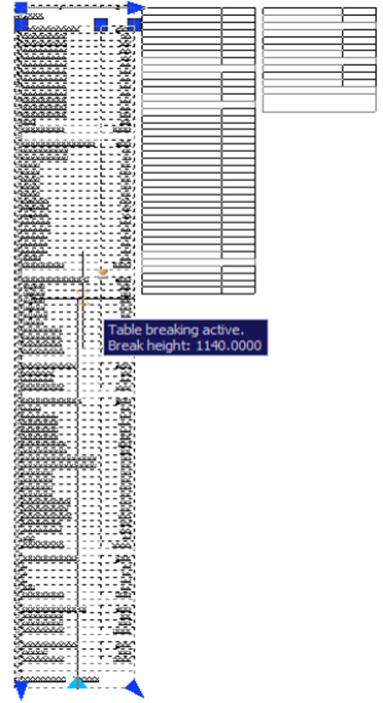
Figur 24 Tabell brytes av og til høyre.
Vi har i Figur 24 satt ”Direction” til ”Right” (høyre) og flyttet trådkorset oppover. Samtidig med at vi beveger trådkorset vises det automatisk hvordan tabellen vil plassere seg hvis vi klikker igjen med venstre musetast der trådkorset befinner seg. Forhåndsvisningen viser bare cellene, uten innhold, og forandrer seg i henhold til trådkorsets plassering.
Vi ser at ”Break height” (brytningshøyde) er 1140.0 – det betyr at avstanden fra toppen av tabellen til første tabellbrudd var 1140.0 enheter lang i dét vi klikket på den turkise trekanten. Fordi tabellen stod i sin fulle lengde da vi begynte å dra, så er altså denne tabellen 1140.0 enheter lang.
Når vi klikker igjen, så bestemmer vi plasseringen av første tabellbrudd, og ”Break height” vil oppdateres til å være avstanden fra toppen av tabellen til der vi klikket. Dette punktet blir også stedet der tabellen brytes (første gang). Verdien for Break height kan også tastes inn direkte i Property Palletten. (Vi kan også dra nedover dersom tabellen ikke er i sin fulle lengde, for å redusere antall kolonner.) Resultatet av å klikke der hvor trådkorset befinner seg i Figur 24, kan sees i Figur 25[1].
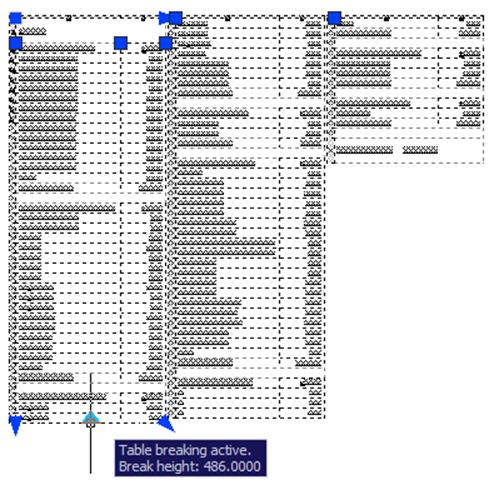
Figur 25 Eksempel på endret tabell ved hjelp av table breaking.
Vi ser at tabellen er delt opp i tre ”bolker” og at alle cellene har fått sitt innhold. Trådkorset er i figuren plassert over den turkise trekanten igjen og vi ser at ”Break height” nå har verdien 486. Vi kunne med andre ord fått tabellen til å se ut som over ved å taste inn 486 i feltet for ”Break height” og trykket Enter (i stedet for å bruke trådkorset til å angi plassering av tabellbruddet). Det er også egenskaper i palletten som gjør det mulig å få gjengitt overskriften (første celle) og/eller totalt areal (siste celle) henholdsvis over og under hver av ”bolkene”.
Funksjonen viser en palett som inneholder alle formåldefinisjoner som ligger inne i databasen som en tre-struktur som er ordnet etter plan, kategori og formål, på samme måte som når man velger formål i property-paletten. Man kan også benytte seg av denne paletten for å tegne ut riktig formål direkte slik at man unngår å tegne Campingplass hver gang. Man tar da tak i ønsket formål, og drar det over i tegningen. Programmet starter da tegnefunksjonen med riktig formål.
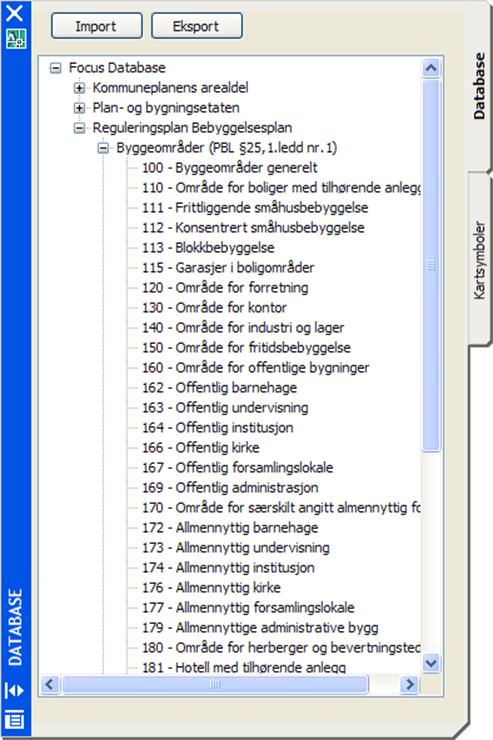
Figur 26 Database’
Ofte får man krav om å opprette egendefinerte formål, og spesielt kombinerte formål som ikke eksisterer i veilederen for reguleringsplaner.
Focus Arealplan har funksjonalitet for å gjøre dette via Formåldatabase-paletten.
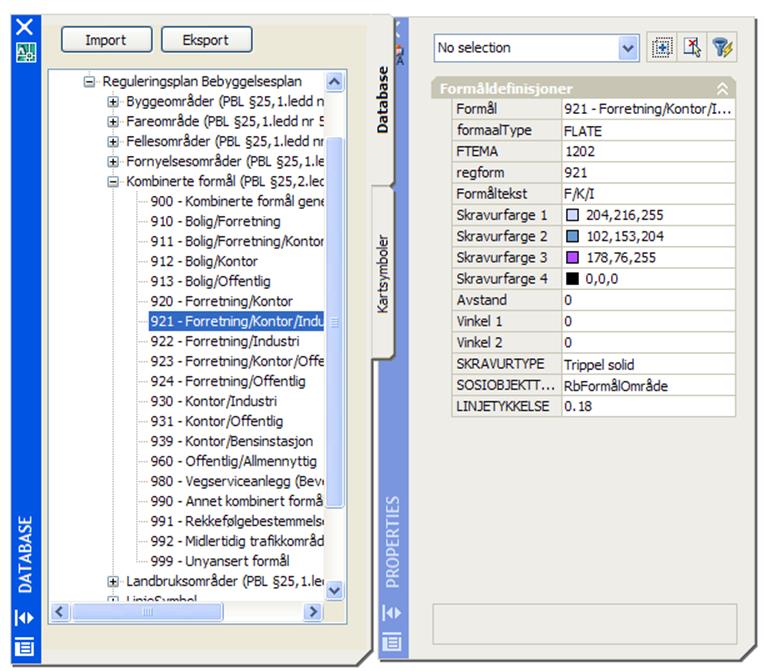
Legg merke til at dersom man velger ett av formålene i databasen, så kommer det opp innstillinger for dette formålet i propertypaletten i AutoCAD.
For å opprette et nytt formål, så velger man aktuell kategori, for eksempel Bebyggelse og anlegg. Høyreklikk og velg Legg til Formål.
Skriv inn et navn på formål, eksempelvis Kontor/Barnehage
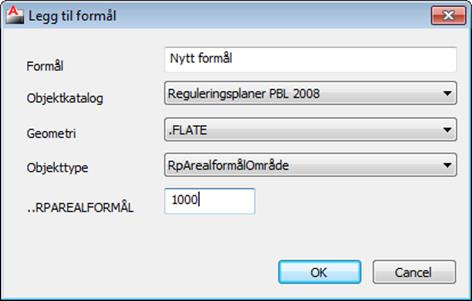
Velg så objektkatalog som vi skal plukke objekttype fra.
Velg Geometri (Flate eller kurve)
Velg SOSI objekttype.
Skriv så inn ønsket kodeverdi (..RPAREALFORMÅL, ..RPJURLINJE, etc.)
Formålet blir så tilgjengelig i formåldatabase-paletten, og ved å klikke på det nye formålet, får man tilgang til å endre farger, linjetyper, skravurmønster, etc i properties.
Formålet er da tilgjengelig på vanlig måte gjennom å velge formål i
propertypaletten, og i alle funksjoner som leser fra formåldatabasen. 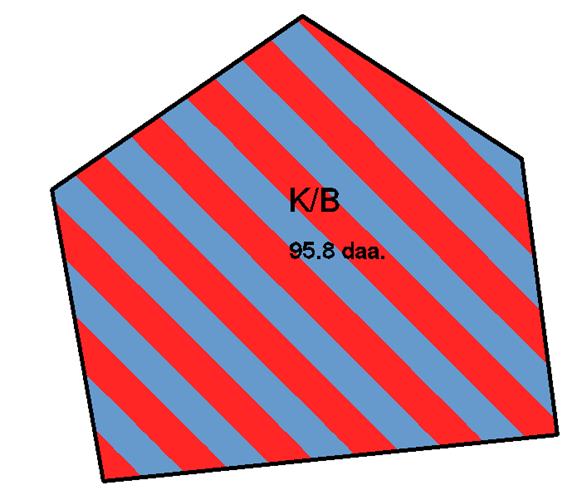
Det er disen SOSI 4.0 versjonen ikke tillatt å benytte egendefinerte formål eller farger på noe som helst vis, og funksjonen for å lage egne formål er derfor hovedsakelig egnet for å redigere skravurene om det oppdages feil i de definisjonene som følger med programmet, eller opprette formål for bruk i illustrasjoner.
Dersom det oppdages feil i de formålene som følger med programmet, bør man opprette et nytt formål med samme objekttype og kodeverdier som det originale, men med riktig farge/skravur, etc. De originale formålene blir kontrollert ved åpning av tegning, og skannet for feil i forhold til definisjonen som er bakt inn i programmet, så om denne definisjonen er feil, blir feilen påført formålet hver gang man åpner tegningen på nytt.
Når man har laget egendefinerte formål, kan man bruke disse funksjonene for å eksportere formålene til en annen tegning eller en malfil, og en kan også importere formål fra en annen tegning inn i den tegningen man har åpen.
Når man tegner en juridisk linje, og gjør den om til regulert senterlinje, eller man tegner regulert senterlinje rett fra database-paletten, så vil man automatisk få på påskrift av måledata og radier.
I Figur 27 ser man at propertypaletten inneholder innstillinger for å justere radius på endesirkler, og tekststørrelsen til målelinjen og radiusen. Alle påskrifter er dynamiske, og følger etter når man redigerer objektet.
På høyreklikk-menyen for objektet er det også lagt inn muligheten for å reversere vertex-rekkefølgen. Dette medfører at man kan snu retningen som beregningen av måledata gjøres, slik at 0 hopper til motsatt ende av linja.
Et tips til å jobbe med senterlinje veg, er å benytte Veglinje-objektet for å konstruere regulert senterlinje med riktige tangeringspunkter mellom linjer og buer. Alternativt kan man bruke FILLET-kommandoen for å få riktige tangeringer.
Dersom det er behov for å starte lengdemålingen på den regulerte senterlinja med noe annet enn 0, må man benytte seg av veglinje-objektet, som har en egenskap ”Start lengdemåling” i properties.
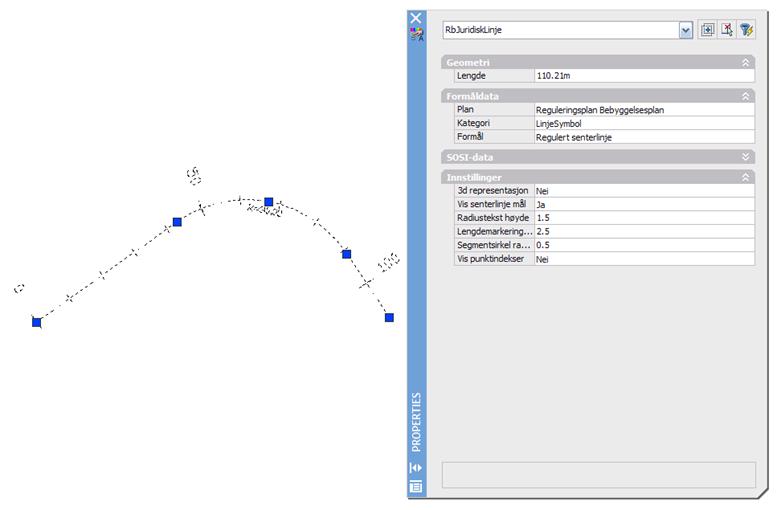
Figur 27 Senterlinje med påskrift
Veglinjefunksjonen fungerer omtrent som vanlig polylinje-kommando, men det blir fylt ut kurver i knekkpunktene automatisk. Man må og bruke ESC knappen for å avslutte opptegningen.
Veglinjen har en rekke grippunkter med ulik funksjonalitet. Dersom man prøver å radier og posisjoner slik at man matematisk sett ikke klarer å lage en linje med riktig tangering, skjer det ingenting når man flytter grippunktet, og ellers, vil alle radier og tangeringer følge på endringene man gjør.
Veglinjen har alltid riktig tangering mellom tangenter og kurver, slik at den er et alternativ til å bruke fillet-funksjonen direkte på senterlinje-veg.
Når man har tegnet en veglinje, kan man så tegne en liten senterlinje som beskrevet i forrige avsnitt, og velge veglinjen, høyreklikke og bruke funksjonen ”Koble til polylinje/grenselinje”. Da vil veglinjen overta kontrollen av senterlinjen, og senterlinjen mister sine egne grippunkter.
Det er også mulig å hente veglinjen opp i en editor hvor det er mulig å skrive inn koordinater, tangentlengder og radier.
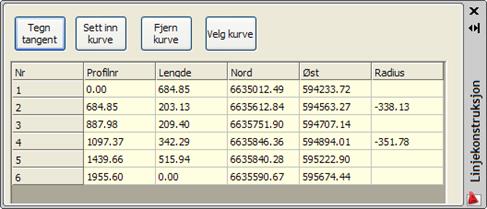
Figur 28Editor
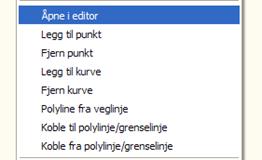
Figur 29Høyreklikkmeny
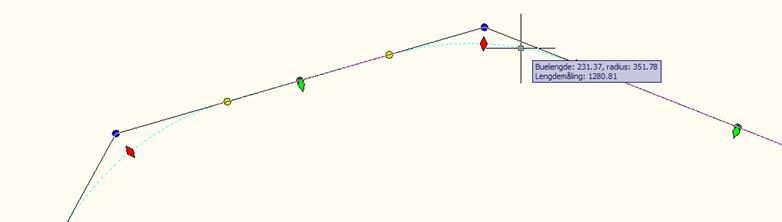
Figur 30 Veglinje med grip-punkter og tooltip
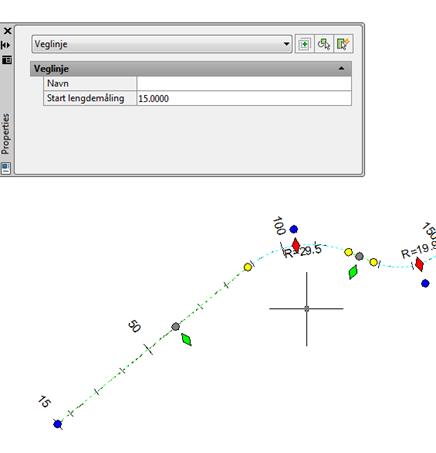
Figur 31 Properties for veglinje
I properties for veglinja, kan man endre Start lengdemåling fra 0 til noe annet, og det vil da komme nye lengdemålingsmarkører dersom det er koblet til en regulert senterlinje til veglinja.
Denne funksjonen fungerer på samme måte som GINFO funksjonen i SOSI-vis. Det vil si at man kan få opp all SOSI-informasjon som er knyttet til et objekt i kartgrunnlaget.
Funksjonen ligger på knapperaden ”Funksjoner”.
Dersom man markerer ett eller flere objekter, og bruker denne funksjonen, velges alle objekter i tegningen som bruker samme formål fra formålsdatabasen. Skal man velge ut alle RbFormålGrenser, velger man en av dem, og bruker Velg like formål, så velges alle RbFormålGrenser i tegningen.
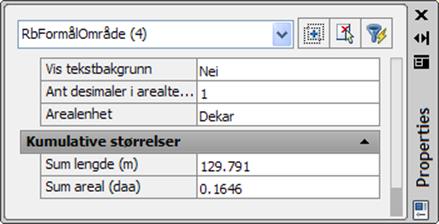
Dersom man velger et eller flere grenselinjer og/eller flater, og henter de opp i properties, kommer det opp en egen kategori ”Kummulative størrelser” som summerer opp lengde og areal for de valgte objektene. Dersom man velger en flate av et bestemt formål, høyreklikker og bruker ”Velg like formål” –funksjonen på høyreklikkmenyen, så vil propertypaletten da summere lengde og areal for alle forekomster av dette formålet i tegningen.