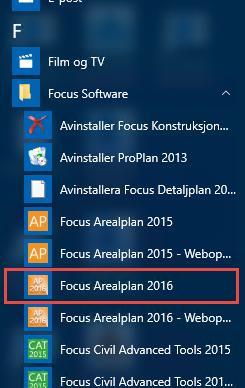
Programmet startes fra snarvegen Focus Arealplan 2017 på startmenyen.
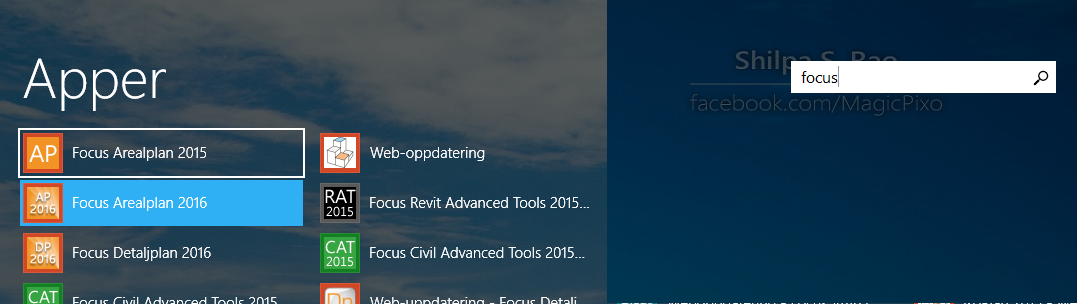
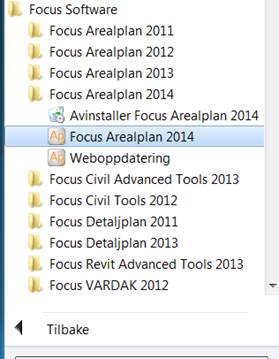
Eldre Windows-versjoner:
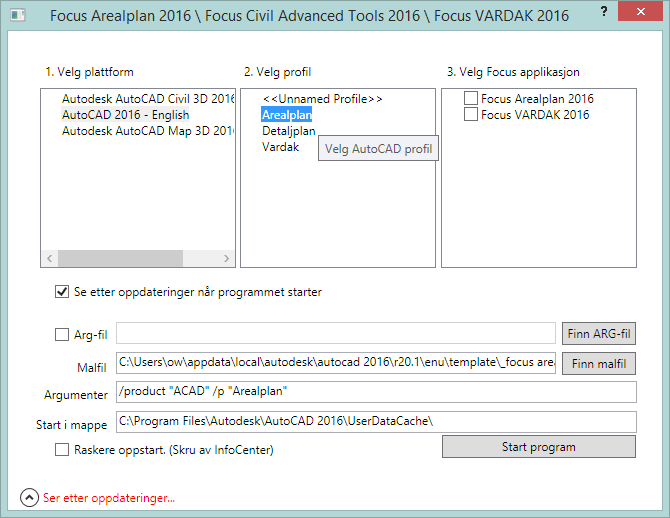
Første gangen man starter programmet, må programmet konfigureres mot AutoCAD.
Første steg er å velge plattform:
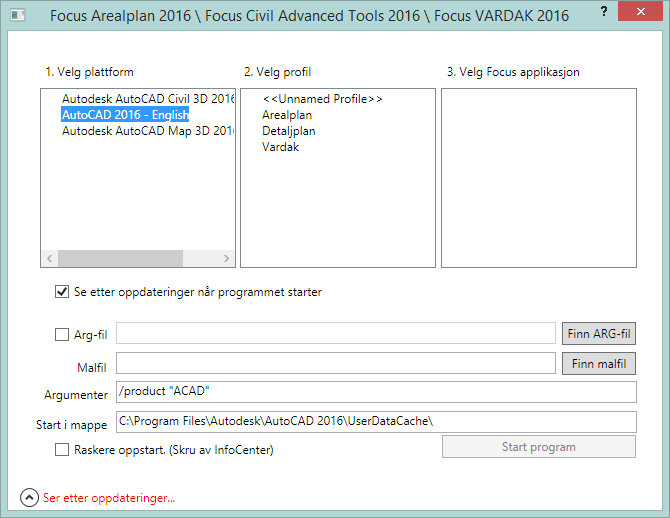
Velg så hvilken profil som skal brukes:
Det er mulig å kopiere en eksisterende profil og gi kopien nytt navn, ved å benytte høyreklikkmenyen som er tilgjengelig for profilene:
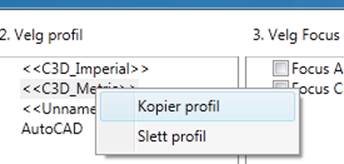
-Man kan da benytte ulike innstillinger slik som malfil, supportmapper, printer-oppsett etc. for ulike oppgaver i AutoCAD.
Velg så hvilke applikasjoner fra Focus Software som skal starte opp:
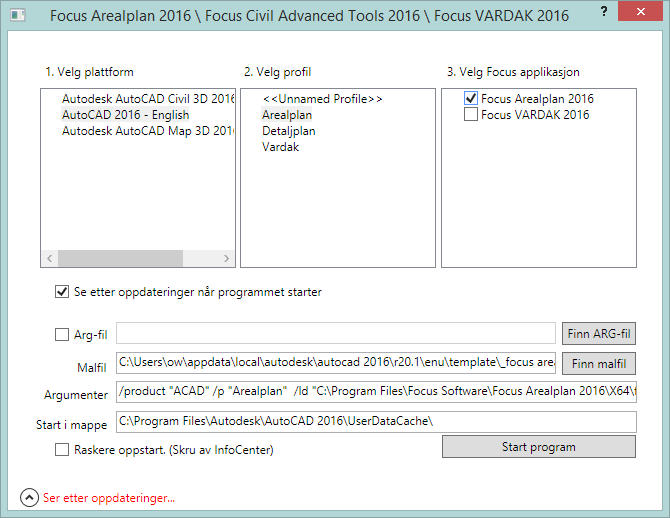
Trykk så på start program, og AutoCAD starter med valgte innstillinger.
Neste gang man starter Focus Arealplan, vil man ikke komme inn i konfigurasjonsprogrammet med mindre man trykker på "Oppstartsalternativer" nederst på splash-screen bildet som kommer opp:

Dersom man ønsker å benytte AutoCAD til andre oppgaver enn å utarbeide planer, er det viktig at man oppretter egen profil for Focus Arealplan. Oppstartsprogrammet til Focus Arealplan sørger for å sette malfilen Focus Arealplan.dwt på den profilen man velger å benytte, mens man for ren AutoCAD bruk kanskje ønsker å benytte acadiso.dwt. Sørg derfor for å ha en profil satt opp til å bruke ønsket malfil for AutoCAD.
Noen utgaver av AutoCAD benytter sist brukte profil når man starter AutoCAD fra standard AutoCAD snarveg. -Det kan derfor være hensiktsmessig å endre innstillingene for snarvegen slik at man alltid starter AutoCAD med en bestemt profil. Dette gjøres ved å høyreklikke på snarvegen til AutoCAD, og endre mål-stien slik at vi får med "/p <profilnavn>" slik:
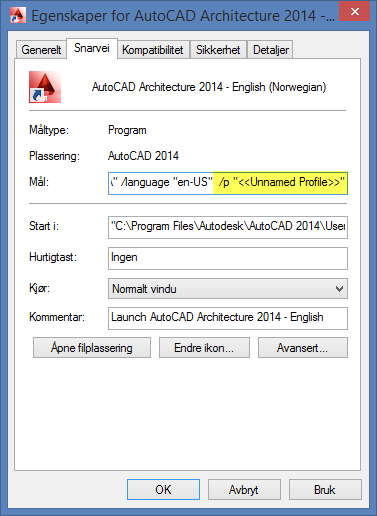
Oppstartsprogrammet til Focus Arealplan vil allikevel sørge for at AutoCAD startes med valgt profil for Focus Arealplan, ved å sette tilsvarende "/p <arealplanprofil>" som argument til acad.exe:
Dersom man ønsker å benytte en annen malfil enn Focus
Arealplan.dwt som standard i Arealplan, kan man endre følgende
xmlfil:
"C:\ProgramData\Focus Software\Focus Arealplan
2016\FocusLoaderSettings.xml, og sette en annen verdi på DefaultTemplate:
