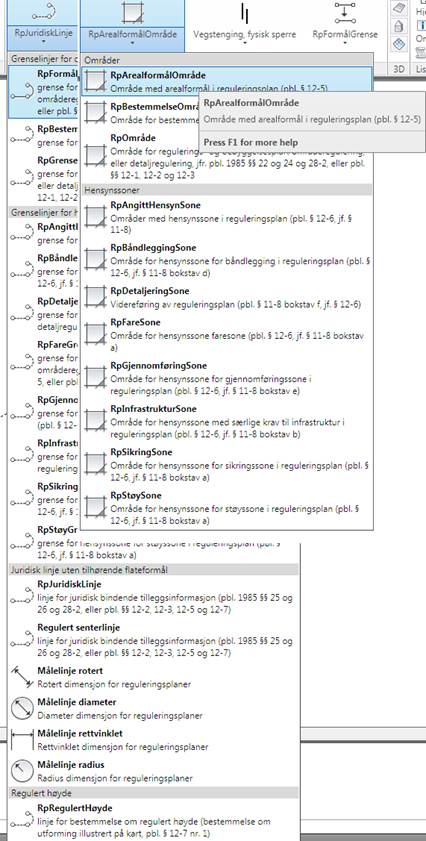
Tegneverktøy for grenselinjer og flater
Tegning av grenselinjer kan gjøres med verktøyene som er tilgjengelig fra panelene Tegnefunksjoner. Tegneverktøyet fungerer akkurat som for vanlig polylinje, men resultatet er egne objekttyper tilpasset regulerings- eller kommuneplaner som inneholder informasjon og egenskaper fra plankapittelet i SOSI-standarden. Objektene blir automatisk liggende på lag med navn hentet fra egenskaper på objektene, og linjetykkelse og farger styres av formåldatabasen som ligger innbakt i tegningen.
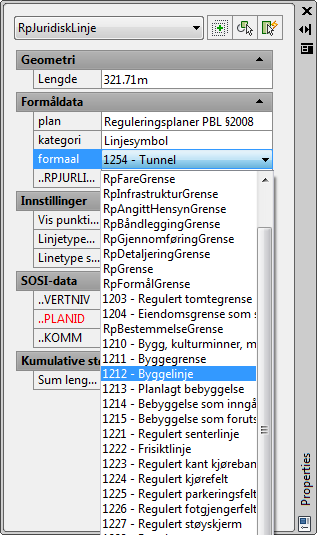
Noen objekttyper slik som RpJuridiskLinje, har flere representanter i formålsdatabasen, og for å bestemme hvilket formål linjen representerer, må man inn i propertypaletten for linjen, og bestemme hvilket formål som skal benyttes der.
Se Tegneverktøy-paletten for alternativ arbeidsmetodikk, hvor formålet og eventuelle egenskaper velges før objektet tegnes.
Det finnes en versjon av tegnefunksjoner-panelet for hver kombinasjon av SOSI-versjon og plantype i Prosjekt-panelet.
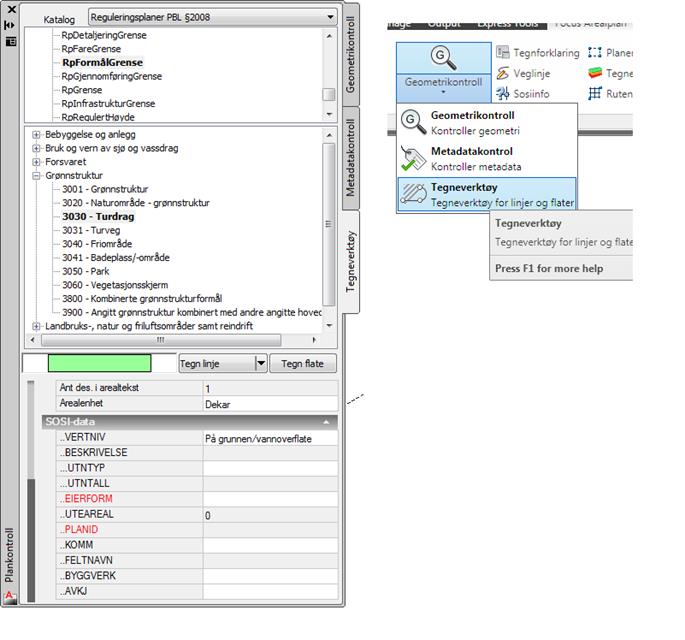
Kommandoen TFM, eller knappen Tegneverktøy som ligger sammen med geometrikontroll og metadatakontroll-funksjonene henter opp en flytende palett som inneholder tegneverktøy hvor man kan velge hvilket formål man vil tegne med på forhånd.
Man kan og fylle inn egenskaper i en egen propertypalett, som kommer med på objektene man tegner. Når man har plassert et objekt i tegningen, må man imidlertid gå til dette objektets property-palette, for å gjøre endringer på egenskapene til dette objektet.
Funksjonen er laget for å kunne støtte opp om en arbeidsmetodikk som er alternativ til å benytte tegnefunksjonene på Ribbon-panelet.
Funksjonen gjør det også enklere å tegne med formål som ligger inne i andre plan-kataloger enn standardkatalogene for kommuneplaner og reguleringsplaner.
Grenselinjer i Focus Arealplan, er nært beslektet vanlige polylinjer i AutoCAD, og man kan derfor bruke alle AutoCAD-funksjoner for å editere polylinjer, på grenselinjene. (Polyline edit, join, split, fillet, offset, extend, osv.)
I tillegg til alle standardverktøyene for polylinjer i AutoCAD, har vi lagt inn egne redigeringsverktøy på høyre-klikk-menyen for våre objekter, samt verktøy for å konverter vanlige polylinjer til grenselinjer eller flater.
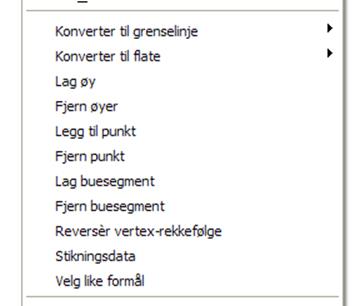
Funksjonene for å konvertere til grenselinje eller flate som ligger på denne menyen fungerer på en litt annen måte enn funksjonen for å konvertere polylinjer på knapperaden. Mens sistnevnte kan konvertere mange linjer om til mange grenselinjer, kan funksjonene på høyreklikkmenyen konvertere en eller flere objekter om til ett enkelt objekt (grenselinje eller flate). Funksjonen fungerer internt slik at den eksploderer alle objekter som er valgt, og ser prøver å sette de sammen til en sammenhengende linje. Dersom det da er åpne gap mellom noen av linjene, vil man få brudd på den resulterende grenselinja/flata her. Dersom det er tre eller flere linjer som treffes i et punkt i utvalget av linjer som skal konverteres, kan man få uberegnelig resultat.
Man kan også lage nye flater eller grenselinjer, ved å velge konverter til flate, eller konverter til grenselinje. Figur 15. Disse funksjonene fungerer også på vanlige polylinjer.
Man kan dermed ta utgangspunkt i en flate, og få generert opp en grenselinje rundt flaten dersom det er behov for det.
Ved å markere en grenselinje, og deretter høyre-klikke på den, får man valget om å fjerne eller legge til punkter.
Man kan bruke en grenselinje eller en polylinje som grunnlag for å lage en ny øy i en gitt flate, ved å velge ”lag øy”.
Man kan også høyreklikke på en flate som har en øy eller flere, og velge ”Fjern øyer” for å slette alle hull i flaten.
I tillegg ligger det på høyreklikkmenyen, mulighet til å konvertere segmenter i grenselinjene, eller på flater, til buer eller linjer. (Lag buesegment/Fjern buesegment) (Man må gjerne velge både grenselinjen og flaten som skal endres i samme operasjon).
Man blir bedt om å skrive inn ønsket radius. Dersom ønsket radius er for liten, får buesegmentet den minste mulige radius.
Denne funksjonen snur retningen til grenselinjen. Dette er mest anvendbart på regulert senterlinje som har lengdemarkering påskrevet, og på linjer hvor man ønsker å ha ut stikningsdata i en bestemt retning.
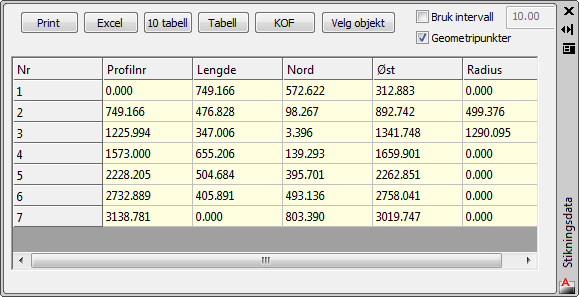
På høyreklikk-menyen for grenselinjer og flater, finnes det nå en funksjon som åpner en palett som inneholder en tabell med stikningsdata. Tabellen inneholder alle punkter og radier som definerer objektet. Tabellen oppdateres dynamisk når man redigerer objektet.
Man kan også sette ut AutoCAD-tabell i tegningen, samt eksportere til Excel, 10 tabell og KOF-fil.
Det er mulig å beregne punkter langs linjer med et gitt interavall ved å aktivere "Bruk intervall", og angi ønsket intervall. Dette fungerer foreløpig kun for eksport til excel.
Denne funksjonen tar utgangspunkt i de objektene som er valg når man starter funksjonen, leser alle objekter i tegningen og henter ut alle tilstøtende objekter. Alle valgte objekter, samt tilstøtende objekter blir så kjørt igjennom en geometrikontroll som splitter, joiner, påviser feil, oppdaterer flater, etc.
Ved å utføre geometrikontroll på et utvalg av objekter, sparer man mye tid i forhold til å kjøre en full geometrikontroll på hele tegningen.
Et tips dersom man ønsker å oppdatere en flate som tilsynelatende ikke lar seg oppdatere, er å velge et større utvalg av grenselinjer, og bruke ¨Kjør geometrikontroll på utvalg (med flateberegning)".
Når man har satt ut en flate eller en grenselinje, kan man i property-vinduet for et objekt, velge hva slags formål det skal representere. Dette gjøres fra feltet ”formål” under ”formåldata”-kategorien. Man kan også velge hvilken kategori man skal hente formålene fra i feltet ”kategori”. Dataene er gruppert etter samme måte som i veilederen for reguleringsplan og bebyggelsesplan fra miljøverndepartementet.
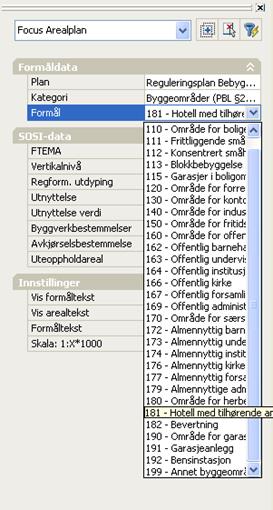
Figur 14 Velg formål
På panelene for tegnefunksjoner, ligger det inne verktøy for å tegne påskrift, målelinjer og punktsymboler.
Objektene legges på riktige lag automatisk.
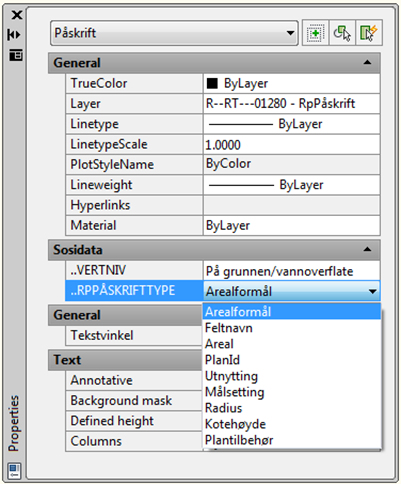
For RpPåskrift har det nå kommet to nye egenskaper i propertypaletten for objektene;
...VERTNIV for å bestemme vertikalnivå, og ..RPPÅSKRIFTTYPE for å bestemme type påskrift.
Det er mulig å legge til data til linjer og flater ved å benytte seg av SOSI-data –feltet i propertypaletten.
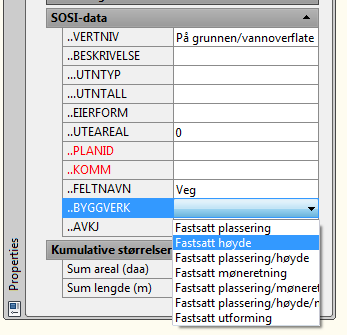
Property palett
De forskjellige SOSI-objekttypene har ulike muligheter for inntasting av SOSI-data. Dersom man for eksempel lager et planbegrensningsområde, har man muligheten til å legge inn informasjon om planens navn, id og dato, mens for formålsområder kan legge inn informasjon for utdyping av reguleringsformål, utnyttelsesgrad med mer.
Egenskaper som i følge SOSI-standarden er påkrevet for et objekt markeres med rød tekst inntil egenskapen har fått en verdi.