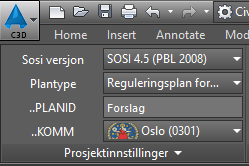
Focus Arealplan 2016 bruker Ribbons til å samle alle nødvendige funksjoner for å etablere planer på en oversiktlig måte. Det er laget egne paneler for reguleringsplaner og kommuneplaner etter PBL 2008 og 1985.
I prosjektpanelet kan man velge hvilken SOSI-versjon vi skal jobbe med, plantype (Reguleringsplan/kommuneplan), fylle inn planidentifikasjon og velge kommune.
Man har valget mellom følgene versjoner fra plankapittelet i SOSI:
SOSI 3.4 (PBL 1985)
SOSI 4.0 (PBL 1985)
SOSI 4.1 (PBL 2008)
SOSI 4.2 (PBL 2008)
SOSI 4.3 (PBL 2008)
SOSI 4.5 (PBL 2008)
Gjeldende SOSI-versjon er pr. dags dato SOSI 4.5.
Når man velger å eksportere planen til SOSI 4.5, må man ta stilling til om man skal benytte produktspesifikasjon for reguleringsplan forslag, eller for reguleringsplan (eller tilsvarende for kommuneplan).
Reguleringsplan forslag støtter ikke objekter fra gammel planlov, men det er tillatt i produktspesifikasjon for reguleringsplan.
Alle planer som utarbeides eller gjøres vesentlige endringer på, bør leveres i henhold til produktspesifikasjonene til SOSI 4.5.
Man kan velge mellom Reguleringsplaner og Kommuneplaner.
Avhengig av valgene man gjør i SOSI-versjon, og plantype, endres panelet for tegnefunksjoner seg, slik at kun aktuelle funksjoner er tilgjengelig.
Dersom det lages egne kataloger med formål i formåldatabasen, må man benytte annen tegnefunksjon tilgjengelig fra Funksjoner-panelet for å få direkte tilgang til disse formålene.
Planidentifikasjon kan bestemmes her. Ved endring av planidentifikasjon, får man spørsmål om alle objekter i tegningen skal oppdateres med ny ..PLANID. Dette spørsmålet kommer også om man endrer ..PLANID i properties for et objekt.
Kommune kan bestemmes her. Ved endring av kommune, får man spørsmål om alle objekter i tegningen skal oppdateres med ny ..KOMM. Dette spørsmålet kommer også om man endrer .. KOMM i properties for et objekt, eller bytter kommune i dialogboksen for å endre tegnforklaring.
Nytt fra SOSI versjon 4.3 er egenskapen ..NASJONALAREALPLANID som er satt sammen av ..PLANID og administrativ enhet som er enten ..KOMM, ..FYLKESNR eller ..LANDKODE.
Dersom man vil bytte administrativ enhet til noe annet enn det som er standard for plantypen, så må man utvide ribbonpanelet"prosjektinstillinger" ved å klikke på den lille pilen nederst på ribbonpanelet. Man kan da gå til "Adm.enhet" og velge "Kommune", Fylke" eller "Land".
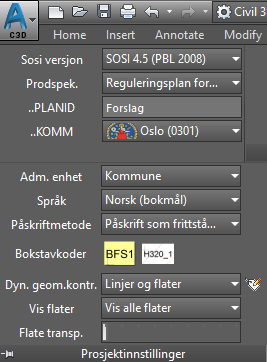
Ved å utvide "Prosjektinnstillinger" får man tilgang til å velge språk i formåldatabasen.
Man kan velge mellom Norsk (bokmål), og Norsk (nynorsk).
Valget påvirker ikke språk i brukergrensesnittet, kun tekstene i formåldatabasen.
For nynorsk-planer har vi og en egen malfil «Focus Arealplan – nynorsk.dwt» som har tilpasset tittelfelt og tegnforklaring.
Arealplan støtter to ulike metoder for å presentere tekst på formålene.
* Påskrift integrert med flate
* Påskrift som frittstående objekter.
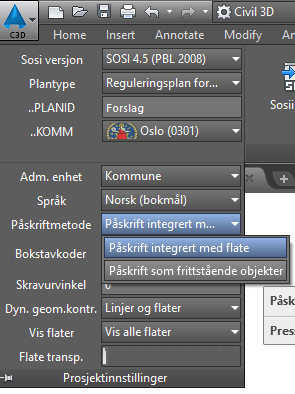
Tekst knyttet til flater har i tidligere versjoner av Arealplan vært tegnet opp av flate-objektet selv, slik at en ikke kan velge teksten som et selvstendig objekt.
Man kan nå velge mellom å ha teksten som selvstendige objekter, eller å ha de bakt inn i flateobjektet.
Fordelen med å ha de som selvstendige objekter, er flere.
Selvstendige tekstobjekter har uavhengig tegnerekkefølge, slik at teksten kan ligge i fremgrunnen, selv om flaten ligger bak kartgrunnlag.
Selvstendige tekstobjekter støtter annotation scale, slik at en kan presentere teksten ulikt i forskjellige layouter med ulike annotation scale-verdier. Posisjon, vinkel tekststørrelse og vis/skjul tekst er eksempler på egenskaper som kan settes opp for hver enkel annotation scale.
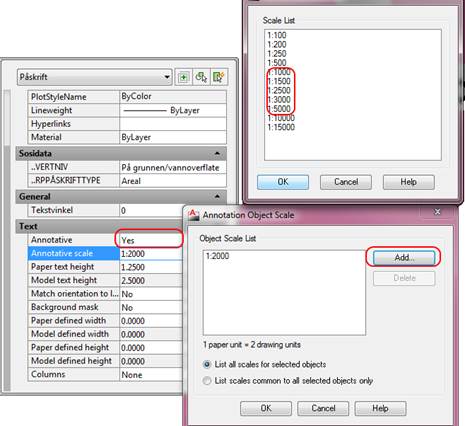
Figur 3Annotation scale for flatepåskrift
Ved hjelp av bokstavkoder-funksjonaliteten kan man velge å ta i bruk standard feltkoder for arealplaner, og man kan konfigurere løpenummerering av formålområder og hensynsoner i planen.
Dersom dynamisk geometrikontroll er skrudd på, vil den jobbe kontinuerlig i bakgrunnen, og hjelpe til med å rette og påvise feil i planen. Man kan velge blant flere predefinerte oppsett med ulike innstillinger for geometrikontrollen.
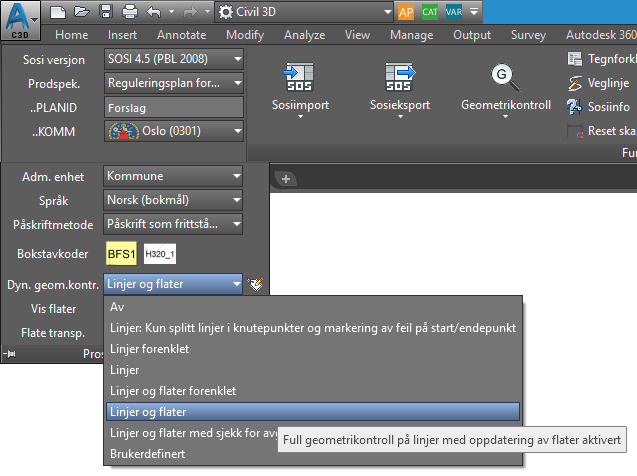
For store planer, vil man jobbe noe raskere dersom man skrur av flateberegningen, og jobber kun mot linjer.
Dersom man lar den dynamiske geometrikontrollen jobbe kun mot linjer, vil man kunne oppdatere flater sendere ved å kjøre en full geometrikontroll fra geometrikontrollpaletten.
Det er og lagt inn en høyreklikk-meny på linjer og flater hvor det er mulig å kjøre geometrikontroll på et utvalg. Så for å oppdatere en flate, kan man da enten velge flaten, eller noen av linjene som inngår i flaten som skal oppdateres, høyreklikke og velge 'Kjør geometrikontroll på utvalg (med flateberegning)'.
Dersom flaten allikevel ikke oppdateres, så er et godt tips å øke utvalget litt. Dvs. ta med noen flere grenselinjer, gjerne på motsatt side av flaten.
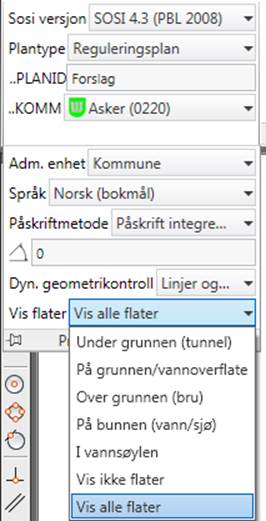
Kontrollerer visning av flater. Man kan velge å vise alle, eller ingen flater, samt filtrere ut flater for et gitt vertikalnivå.
Filter for vertikalnivå er nyttig når man skal utarbeide ulike vertikalnivå i planen.
Tips: På høyreklikkmeny for flater finner man funksjoner for å legge til eller fjerne ekstra representajonspunkte for flaten, slik at flaten kan bre seg ut over grenselinjer i planen. Flatenr med ulik ..VERTNIV kan dermed overlappe hverandre i deler av flatens område

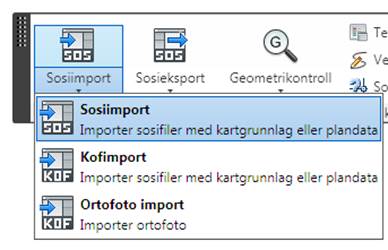
Dette panelet inneholder funksjoner for:
Import data fra SOSI, KOF og ortofoto (Se Sosiimport og KOF-import )
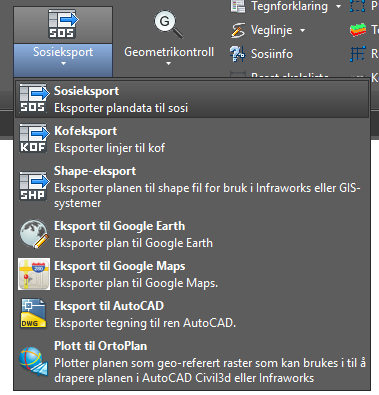
Eksport-menyen har funksjoner for å eksportere til:
SOSI: Eksporterer plandata til SOSI-format. (Se eksportering til SOSI)
KOF: Eksporterer plandata til KOF-format
Shape-eksport (Kun tilgjengelig i
AutoCAD Civil3d) : Eksporterer plandata til Shape-format slik at man
kan lese dataene i GIS-verktøy eller i Infraworks.
Eksport til Google Earth: Eksporterer til KML-format som kan leses inn i Google Earth (Se eksport til Google Earth)
Eksport til Google Maps: Eksporterer til en KML-fil som automatisk lastes opp på internett og presenteres i Google Maps. (Se eksport til Google Maps)
Eksport til AutoCAD: Eksporterer til en AutoCAD tegning som nneholder polylinjer og hatcher istdet for Focus Arealplan-objekter.
Eksport til OrtoPlan: Eksporterer til TFW og TIF(raster) format. TFW inneholder informasjon om TIF-filens koordinater og størrelse. Ortoplanen kan draperes over terreng i AutoCAD Civil3d, Autodesk Infraworks, og leses inn av en rekke programmer som håndterer ortofoto. (Se eksport til OrtoPlan)
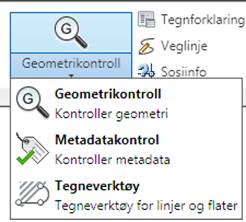
Kontroll av geometri og metadata. (Se Geometrikontroll, Metadatakontroll)
Tegnefunksjon for alle formål som ligger inne i formåldatabasen, med innbakt propertypalette, og forhåndsvisning. (Se Tegneverktøy)
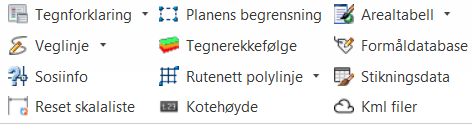
Tegnforklaring, (Se Tegnforklaring)
Veglinje (Se Veglinje)
SOSIinfo (Se GINFO – Informasjon om SOSI-objekter som ligger i importert kartgrunnlag)
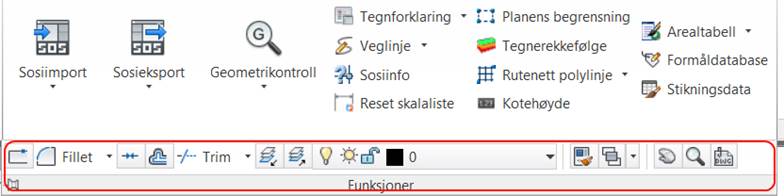
Verktøykasse-menyen kommer frem ved å klikke på pilen til høyre for «Funksjoner»-overskriften på ribbon panelet, og inneholder et knippe av de mest anvendelige AutoCAD-kommandoene, slik at en ikke må ha disse på egne knapperader, eller veksle mellom ulike Ribbon-tab’er for å finne dem.
Dette panelet finnes i 4 utgaver;
Reguleringsplaner etter PBL 2008
Kommuneplaner etter PBL 2008
Reguleringsplaner etter PBL 1985
Kommuneplaner etter PBL 1985.
Panelet inneholder tegneverktøy for de objekttypene som er definert for den plantypen og SOSI-versjonen som er valgt i Prosjekt-panelet.




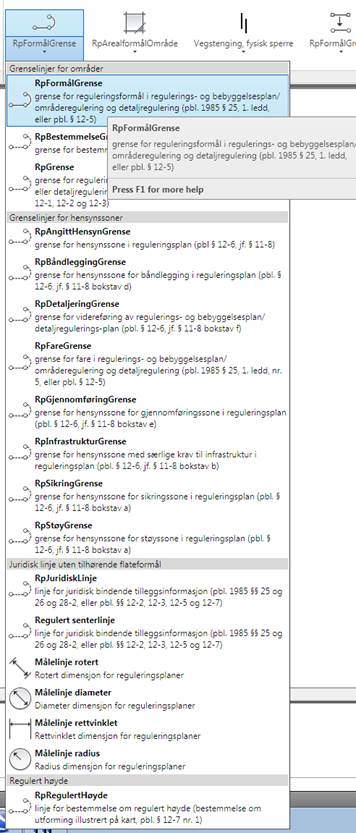
Figur 4 Tegnefunksjoner for reguleringsplaner etter PBL 2008
Det er laget egne nedtrekk-knapper for;
Grenselinjer
Flater
Punkter og påskrifter
Konvertere polylinjer eller eksisterende grenser til grenselinjer.
Knappene er av typen ”Split with recent” som betyr at det er mulig å trekke ned en meny med ulike kommandoer ved å trykke på nedre halvdel av knappen, samtidig som sist brukte kommando blir husket av ribbon-panelet, slik at det går raskt å finne frem til kommandoen om den skal brukes flere ganger.
Alle objekter som tegnes via disse verktøyene legger seg på riktige lag og får egenskaper som; SOSI- objekttype, linjetype, farge, etc. Dette gjelder og målelinjer, påskrifter og punktsymboler.
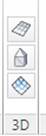
Dette panelet inneholder litt ekstra- funksjonalitet som ikke anses som kjernefunksjonalitet i programmet, og som kanskje er under utvikling. For øyeblikket ligger det mulighet for å generere terrengmodell, samt funksjon for å bygge opp modeller av bygninger basert på kartgrunnlag. Begge funksjonene støtter kartgrunnlag som ligger inne i xref’er. Objektene som genereres, er kun synlig når SHADE er aktivert.
Panelet har også en funksjon som heter 3d plan som genererer 3d-solid objekter av flater, og draperer linjer over terrengmodell. Denne funksjonen fordrer at en har kjørt terrengmodell- funksjonen først.
Vær oppmerksom på at dette er en meget tung operasjon for større planer, og planer med mye kombinerte formål, så det er lurt å lagre tegningen før man setter i gang, og gjerne som en ny fil. Det genereres objekter som man ikke nødvendigvis ønsker å ha liggende i en plantegning som skal brukes til andre formål enn illustrasjon.
Lisens-panelet inneholder funksjoner for å låne, gi tilbake, aktivere og deaktivere lisens for Focus Arealplan, samt lisensinformasjon og link til hjelpefil.
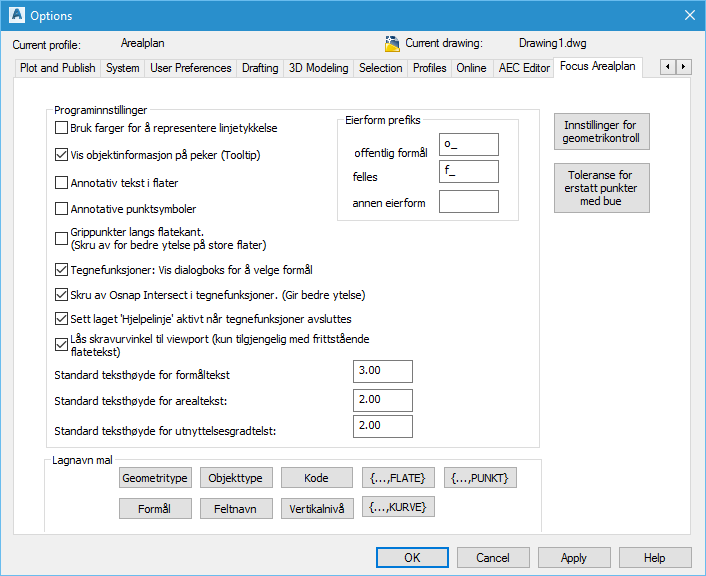
Figur 5 Egen options-tab for Focus Arealplan
Kommandoen OPTIONS starter AutoCAD’s options vindu. I dette vinduet, er det lagt inn en egen side for Focus Arealplan hvor man har mulighet for å gjøre noen innstillinger.
Denne funksjonen legger inn fargekode på linjene avhengig av strektykkelse ut fra følgende tabell:
|
Strektykkelse |
Farge indeks |
|
0.70 |
1 (rød) |
|
0.25 |
2 (gul) |
|
1.0 |
3 (grønn) |
|
0.18, 0.20 |
4 (cyan) |
|
0.35 |
5 (blå) |
|
0.6 |
6 (magenta) |
|
0.35 |
7 (svart/hvit) |
|
0.09 |
8 (mørk grå) |
|
0.01 |
9 (lys grå) |
|
Standard |
256 (By Layer) |
Bruk av denne innstillingen fordrer at man bruker et penneoppsett som samsvarer med denne tabellen. Focus Arealplan inkluderer penneoppsettet foswPlotStyle.ctb som er satt opp i henhold til denne tabellen.
Dersom denne er aktivert, vil SOSI- objekttype vises som tooltip for formål og objekter i kartgrunnlag.
Skravurer i Arealplan er alltid annotativ; dvs. at skalaen til skravuren endrer seg i forhold til hvilken annotation scale man stiller inn tegningen med.
Annotativ tekst i flater gjør det mulig å også la teksten som er festet til flatene oppføre seg på samme måte. Dette valget er ikke aktivert i standardinnstillingene da teksten ofte er justert etter flatens størrelse og form.
Innstillingen gjelder heller ikke for tegninger som er satt til å ha frittstående flatepåskrift hvor tekstens annotative egenskaper styres fra properties til tekstpåskriften.
Punktsymboler skaleres etter valgt annotaion scale når denne er satt aktiv.
I forbindelse med ny dynamisk geometrikontroll og for å sørge for god ytelse på store planer, er grippunkter langs flatens kant deaktivert som standard.
Ved å aktivere denne funksjonen, får man opp en dialogboks hvor man kan velge hvilket formål som skal tegnes når man starter ulike tegnefunksjoner.
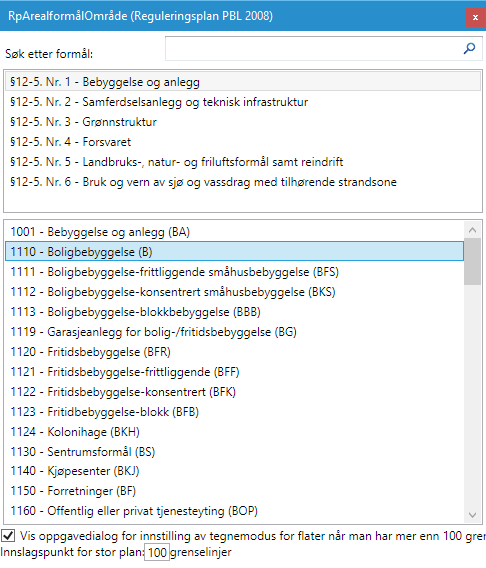
På litt store planer med tung geometri, så går det veldig tregt å navigere pekeren over planen når tegnefunksjonen er aktiv og osnap intersect eller apparent intersect er aktiv.
Man kan her sette stien til databasen som inneholder formålsdefinisjonene som programmet bruker leser inn når man oppretter en ny tegning. Stien kan peke på en felles katalog på server, eller til standard- stien som peker på fila /foswDatabase/foswDatabase.dwg in installasjonsmappa til programmet. Merk at mal- filen man bruker også kan inneholde formåldatabasen, og i det tilfellet blir ikke formålene kopiert inn fra formålsdatabasen.
Det er her mulig å endre måten programmet bygger opp lagstrukturen på formålene som tegnes. Normalt sett trenger en ikke å gjøre endringer her i forhold til standardinnstillingene.
Ved å sette markøren på ønsket posisjon i tekstfeltet, og trykke på en av knappene (Geometritype, Temakode, osv..), så kommer det inn en tag i tekstfeltet som vil bli erstattet med data fra objektet som skal plasseres på lag. For eksempel <TEMA,5> vil for RbFormålGrense gi verdien 01202, mens <TEMA,4> gir 1201.
Knappene {…,FLATE},{…,LINJE} og {…,PUNKT} betyr at informasjonen som settes inn i stedet for ”…” gjelder kun for flate, linje eller punkt.
Vi anbefaler også å benytte hvit, eller annen lys bakgrunnsfarge i AutoCAD når man jobber med reguleringsplaner. Dette stilles inn i Options-vinduet i AutoCAD, som finnes på Tools-menyen. Se Figur 3.
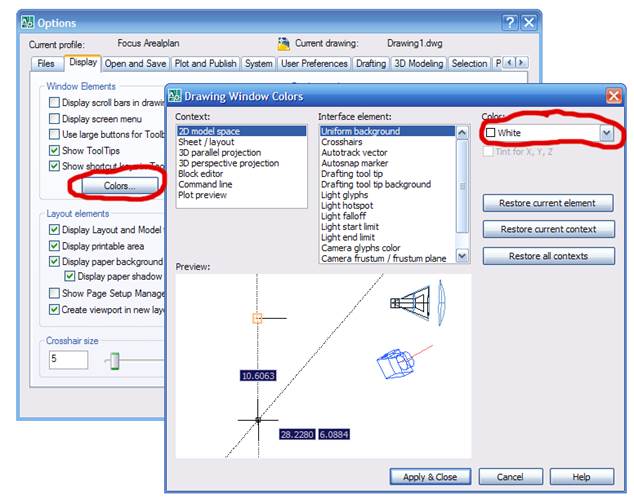
Figur 6 Stille inn bakgrunnsfarge
Programmet benytter i stor grad property-paletten i AutoCAD for å gjøre endringer og innstillinger på de forskjellige objekttypene som er definert i Focus Arealplan.
Propertypaletten kan bringes frem på mange måter; gjennom kommandoen PROPERTIES og så klikke på et objekt, eller finne Properties nederst på høyreklikkmenyen for aktuelt objekt., eller finne ikonet for propertypaletten på AutoCADs standard knapperad.
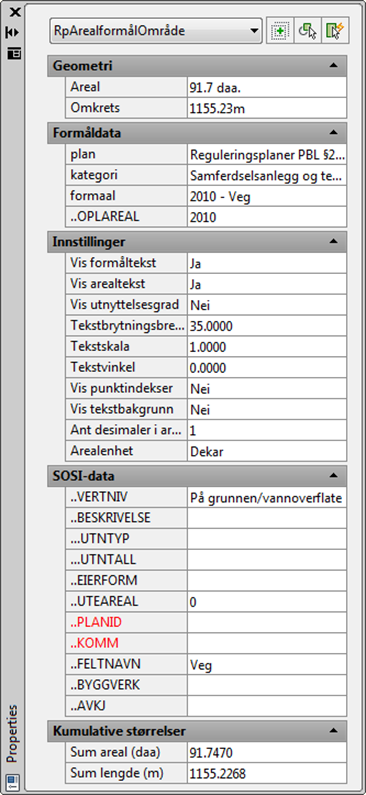
Figur 7 Property palett med egenskaper fra RpArealformålOmråde
Propertypaletten gir adgang til objektets egenskaper, og viser også hva slags objekttype man har valgt, og hvor mange objekter som er valgt. (Kommer som et tall i parentes etter objekttypen i det øverste feltet).
Egenskaper som i følge SOSI-standarden er påkrevet, kommer med rød tekst inntil de er fylt inn med informasjon. I tillegg til fargelegging i properties blir disse egenskapene rapportert i Metadatakontroll-funksjonen.
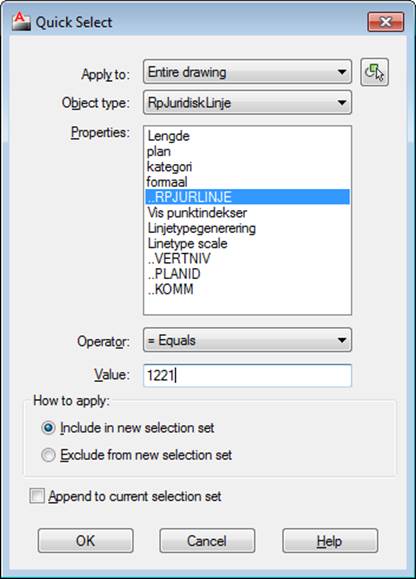
Quick Select er en AutoCAD funksjon som er veldig anvendbar dersom man vil gjøre et utvalg av objekter ut fra objekttype og egenskaper.
Quick select kan man starte via QSELECT-kommandoen, eller ved å trykke på ikonet øverst til høyre på propertypaletten.
Dersom man ønsker å velge alle senterlinje veg-objekter i tegningen, bruker man objekttypen RpJuridiskLinje, og filtrerer etter egenskapen ..RPJURLINJE = 1221, så får man valgt alle regulerte senterlinjer i tegningen.