SOSI-filer med plandata er det viktigste produktet som leveres fra Focus Arealplan. SOSI-filene fungerer som utvekslingsformat for plandata som skal lagres i kommunens planregister. Det er viktig at dataene følger SOSI-standard og aktuelle produktspesifikasjoner. Det er derfor alltid nødvendig å kontrollere dataene man leverer fra seg fra Focus Arealplan i et uavhengig kontrollverktøy. Dette verktøyet er i de fleste tilfeller SosiVis med Sosi-kontroll.
Noen kommuner benytter andre kontrollverktøy slik som WinMap eller GisLine som også fungerer som planregister. Disse verktøyene har gjerne enda strengere kontrollrutiner på geometrien enn det som ligger i Sosi-kontroll, og vi forsøker å legge oss på tilsvarende nivå i geometrikontrollen slik at leveranser til disse programmene også skal gå fint.
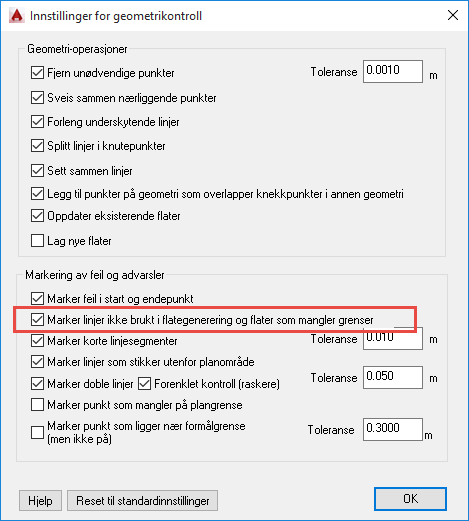
Før man eksporterer til SOSI, bør man sørge for at geometrikontrollen viser grønne lys. I dette stadiet, bør man også aktivere valget "Marker linjer ikke brukt i flategenerering og flater som mangler grenser" under innstillinger for geometrikontroll slik at man fanger opp problemer i flatetopologien.
Før eksport til SOSI bør man også sørge for at alle metadatafeil blir rettet.
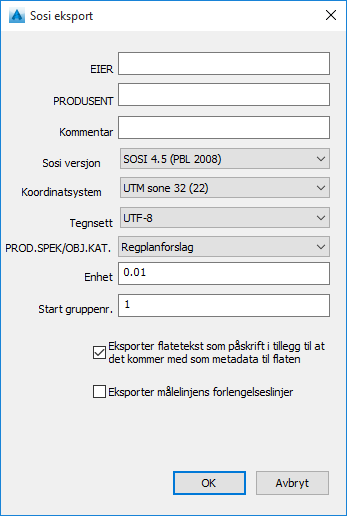
Dette er opsjonell informasjon som blir skrevet til hodet på sosi-filen.
Velg mellom SOSI 3.4 og 4.0 for planer etter PBL1985, mellom 4.1, 4.2, 4.3 og 4.5 for planer etter PBL2008. SOSI 4.5 er gjeldende versjon og skal benyttes på nye planer, mens øvrige versjoner kan benyttes på allerede vedtatte planer.
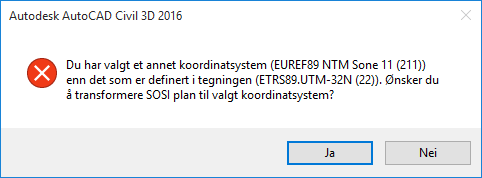
Sosifilen skal inneholde informasjon om koordinatsystem.
Dersom man ikke har konfigurert et koordinatsystem i tegningen, vil Focus Arealplan spørre om hvilket koordinatsystem tegninger er basert på før sosi-eksport dialogen kommer opp:
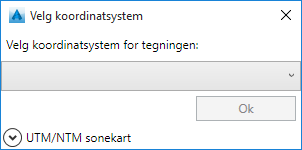
Det er med andre ord viktig å vite hvilket koordinatsystem man jobber i. Koordinatsystem settes automatisk for tegningen når man importerer en SOSI-fil som kartgrunnlag, men om man har xref'et inn et kartgrunnlag, så blir ikke tegningens koordinatsystem automatisk satt. Se Velg riktig koordinatsystem basert på kartdata med ukjent koordinatsystem, om man skulle være i tvil om hvilket koordinatsystem man jobber med.
Når man får opp vinduet med innstillinger for SOSI-eksport, vil man da kunne velge et annet koordinatsystem enn det som er definert i tegningen, og programmet vil da spørre om du ønsker å transformere planen til valgt koordinatsystem.
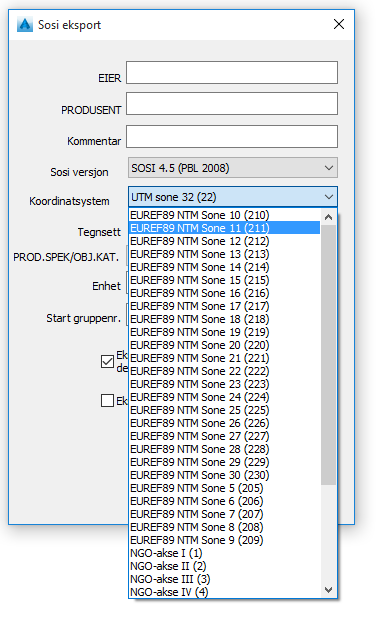
Dersom man velger ett annet koordinatsystem enn det man har i tegningen, vil Focus Arealplan spørre om du vil transformere fra tegningens koordiantsystem til det man har valgt i sosi-eksporten. Alle koordinater man har fra plantegningen blir da transformert til nytt koordinatsystem når man eksporterer sosi-fila.
Tegsettet bestemmer hvilken text-encoding man skal bruke for sosi-fila. Standardverdi er ISO8859-10 som er tilpasset de nordiske landene, men om man har bruk for mer avansert tegnsett som støtter flere tegn, kan man benytte UTF-8.
Det man må ta stilling til når man skal eksportere til sosi, er spesielt produktspesifikasjonen som skal benyttes. Som regel er dette Regplanforslag, men det kan og være reguleringsplan dersom dette er en allerede vedtatt plan.
-Noen ganger kan det være snakk om planer som er vedtatt og som også inneholder objekter fra gammel planlov, og da er det kun mulig å få en godkjent plan om man velger reguleringsplan her.
Enhet i sosifila skal normalt være 0.01 [m]. (centimeter). Denne verdien angir den numeriske presisjonen til koordinatverdiene man eksporterer til SOSI. Gitt enheten 0.01, har man kun to desimalers nøyaktighet i X,Y og Z-verdiene.
Start gruppenummer kan brukes i avanserte operasjoner hvor man har hensynsonelagene lagt ut i egne tegninger, og man ønsker å sy sammen to sosifiler manuelt i en teksteditor.
-Man kan da eksportere objektene med start-gruppenummer som starter der den første SOSI-fila ender.
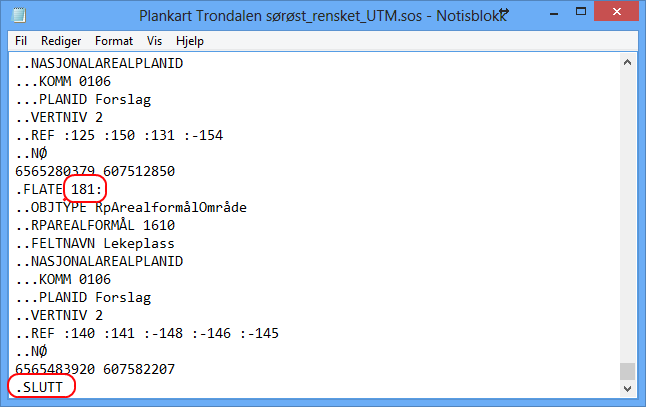
Siste gruppenummer i sosifila.
Statens kartverk har et gratis og fritt tilgjengelig kontrollverktøy som heter SosiKontroll. SosiKontroll kommer integrert med visningsprogrammet SosiVis, og sammen fungerer de som et kontrollverktøy som bør benyttes før man sender fra seg plandata til kommunen. SosiKontroll kan lastes ned her.
Start SosiVis og les inn SOSI-fil produsert i Focus Arealplan.
For at planen skal tegnes korrekt, må SosiVis settes opp med en kommandofil som inneholder tegneregler for reguleringsplan (eller kommuneplan). Aktuell kommandofil for reguleringsplaner er C:\SOSI-kontroll\Eksempler\Kommandofiler\Tegn-RP-45.kom.
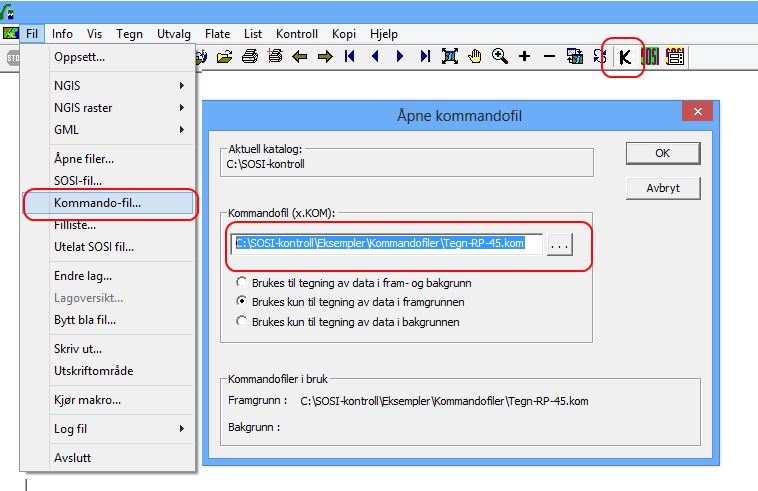
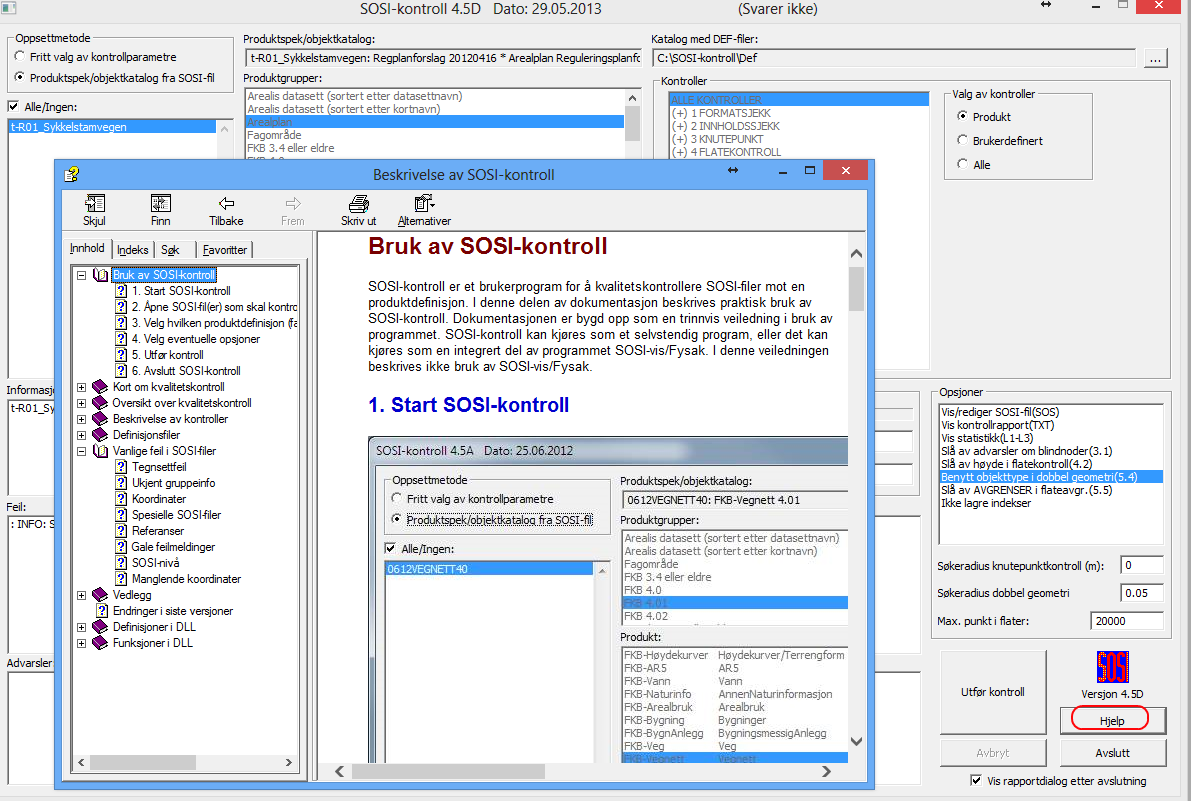
For å kontrollere planen, starter man SosiKontroll ved å trykke på SOSI-kontroll knappen:

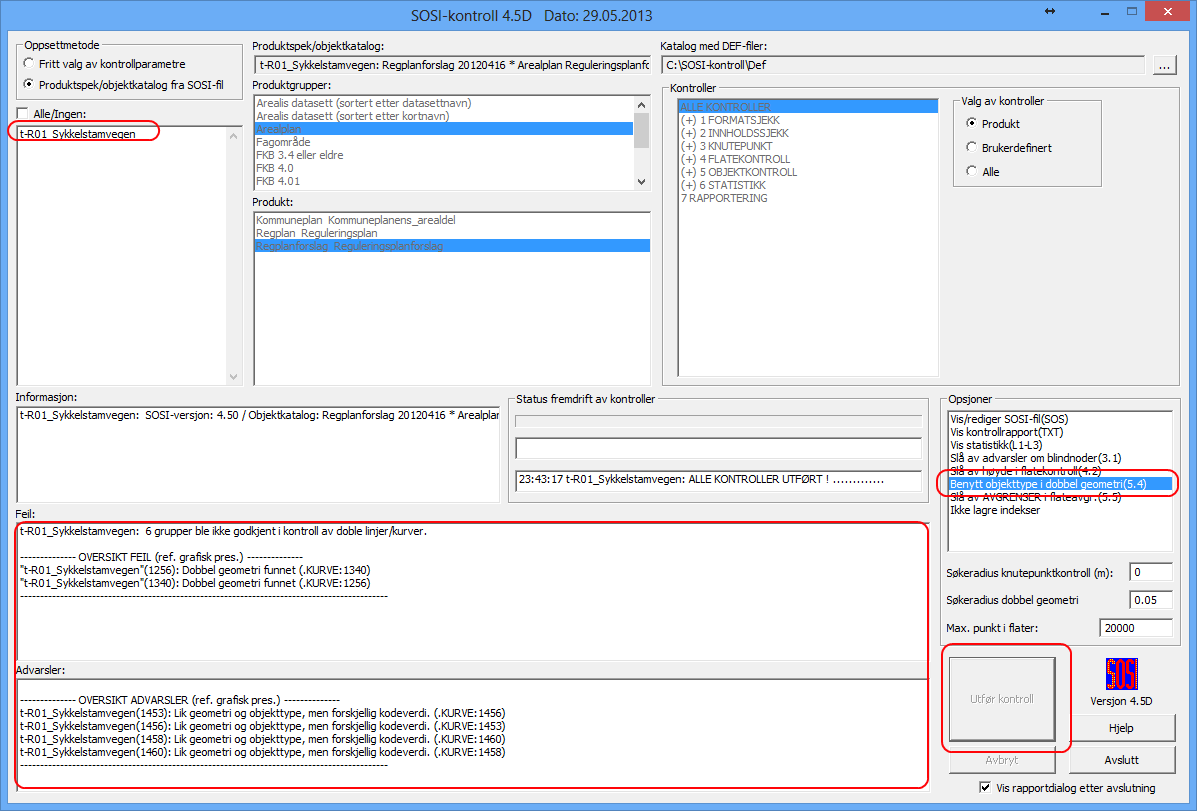
SosiKontroll lister opp feil og advarsler som er påvist i planen. Merk at dersom man ikke aktiverer "Benytt objekttype i dobbel geometri", så kommer et som regel mange dobbel-geometrifeil på grunn av linjer som ligger dobbelt men som er tillatt å ligge dobbelt i reguleringsplaner slik som plangrense som ligger dobbelt med formålgrense.
Når man skal undersøke nærmere hva feilen er for noe, kan man avslutte SosiKontroll, og man kommer inn i SosiVis som nå har fått en liste over feil og advarsler som er oppdaget i SosiKontroll.
Dobbeltklikk på en linje i feil-listen, og SosiVis zoomer inn på aktuelt objekt i planen.
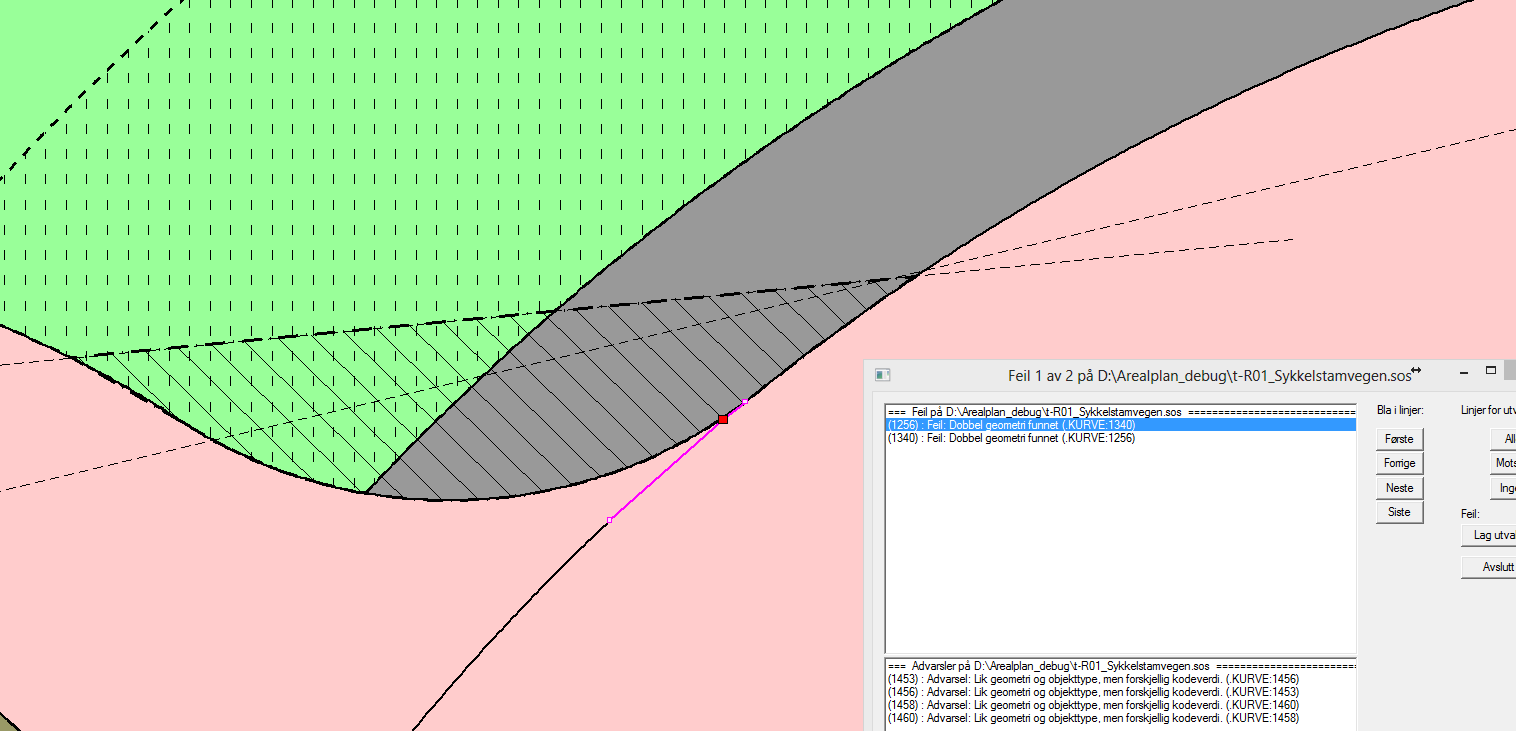
-Lokaliser så aktuelt objekt inne i Focus Arealplan og gjør nødvendige redigeringer for å fikse problemet.
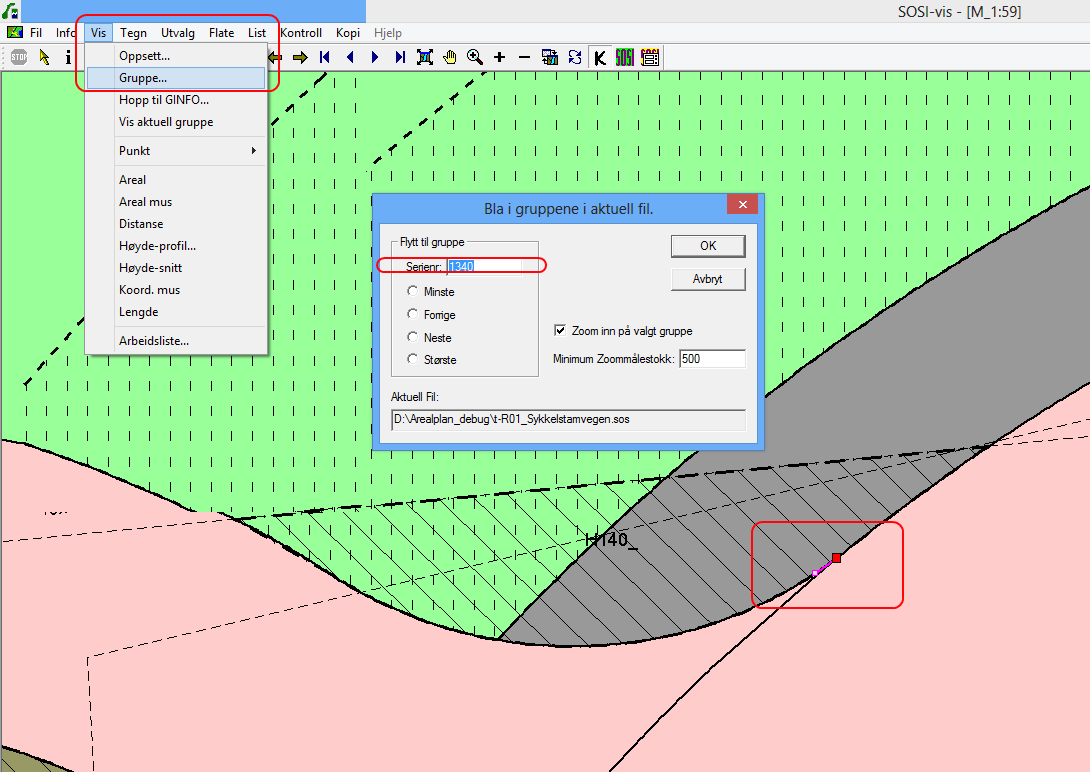
Dersom man tolker feilteksten "(1256): Feil: Dobbel geometri funnet (.KURVE 1340), så viser (1256) til aktuelt objekt i tegningen som man zoomer inn på ved å dobbeltklikke på linjen, og .KURVE 1340 henviser til det objektet som ligger dobbelt med objekt 1256. Det er ofte da viktig å kunne påvise hvilket objekt denne .KURVE 1340 er i planen, og man kan da benytte funksjonen Vis gruppe på Vis menyen, og taste inn nummeret til denne kurven:
For beskrivelse av feil-rapportene i SosiKontroll, så henviser vi til hjelpesystemet i SosiKontroll: