Det finnes flere måte å konvertere geometri til Focus Arealplan-objekter.
Først og fremst har vi funksjonaliteten på ribbonpanelet som inneholder tegnefunksjonene. Her kan man konvertere polylinjer, linjer, buer, sirkler, focus arealplan-objekter etc. til valgt objekttype.
I tillegg har vi funksjonalitet på høyreklikkmeny for polylinjer og focus arealplan-objekter for å bygge nye linjer.
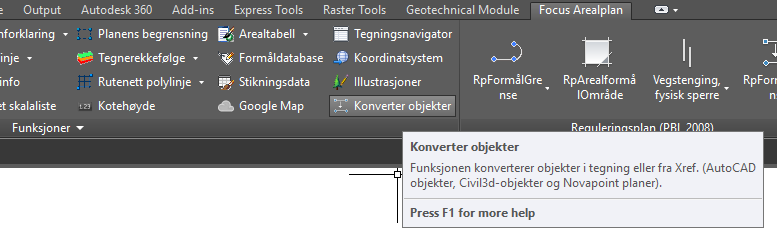
Nytt fra versjon 16.2 av Focus Arealplan, er "Konverter objekter" funksjonen som ligger på funksjoner-panelet:
Konverter objekter funksjonen kan brukes til konvertering av objekter fra tegning eller fra Xref til Focus Arealplan-objekter.
Funksjonen håndterer alle relevante AutoCAD-objekter, og kan konvertere hele Novapoint planer til Focus Arealplan format.
Funksjonen håndterer også det meste av AutoCAD Civil3d-objekter slik som Alignment, Surface, Corridor, Pipe Network, Feature line, Grading, Cogo Points og feature labels. -Denne funksjonaliteten krever naturlig nok at Arealplan kjører med AutoCAD Civil3d som plattform.
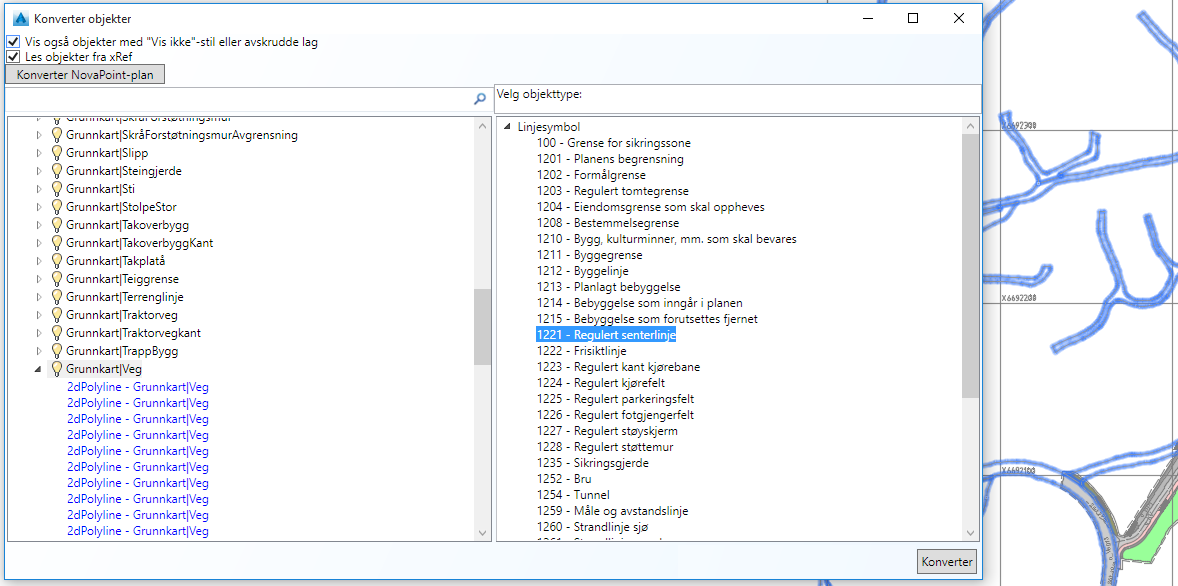
Funksjonen består av et vindu som er delt i to tre-lister samt check-box for å lese objekter fra Xref, og vise objekter på lag som er avskrudd eller har en Civil3d-stil med "Vis ikke" i navnet. I tillegg kan det dukke opp en knapp for å konvertere Novapoint-plan om programmet finner ut at det er Novapoint-data tilgjengelig i tegningen.
På venstre side listes alle objektene man har i tegningen, eller i Xref'er dersom man har valgt å lese objekter fra Xref i en tre-liste. Det finnes også en søkefunksjon som filtrerer utvalgt i tre-listen.
På høyre side kan man velge tilgjengelige formåltyper fra formåldatabasen til Focus Arealplan.
Objektlisten har to ulike måter å liste opp AutoCAD-objekter:
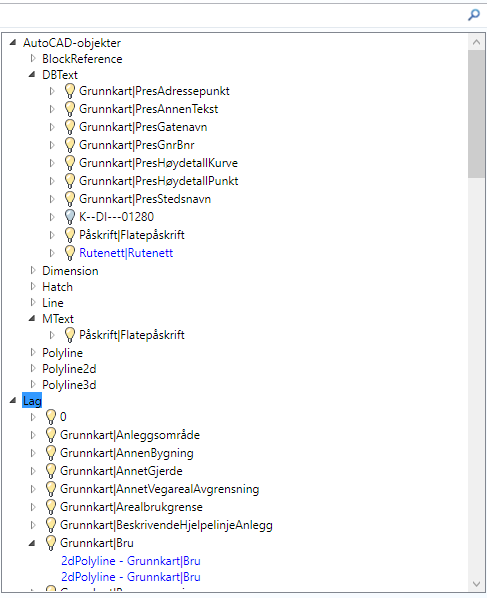
Tre-noder som representerer AutoCAD-lag, har en lyspære som kan brukes til å slukke eller tenne laget.
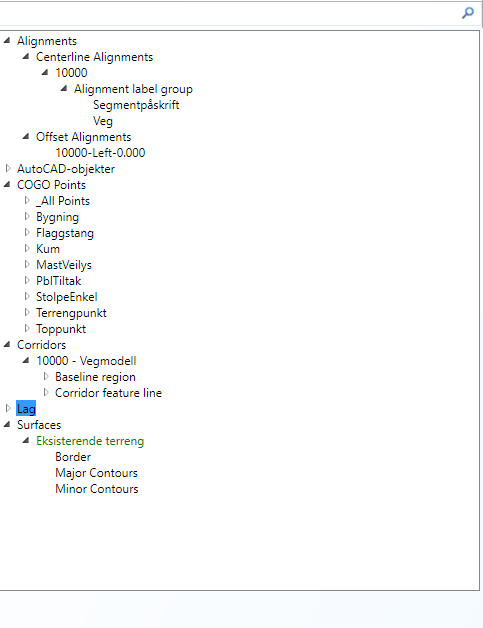
Når man kjører funksjonen med AutoCAD Civil3d i bunn får man også anledning til å konvertere Civil3d-objekter:
Objektlisten har også høyreklikkmeny med ulike funksjoner avhengig av hvilken node man har markert i tre-listen.
Velg objekter sørger for at alle objektene som befinner seg på eller under valgt tre-liste node velges i tegningen.
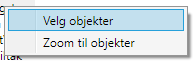
Zoom til objekter sørger for at AutoCAD zoomer inn på objektene som befinner seg på eller under valgt tre-liste node.
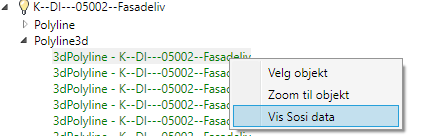
Vis sosidata henter frem et nytt vindu som lister opp Sosi-dataene som er koblet til objektet.
Dersom et objekt i tegningen har sosi-data, vises det med grønn farge i objektlisten.
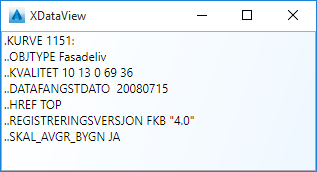
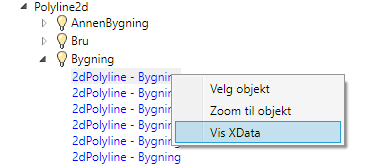
Vis XData henter frem et nytt vindu som lister opp XData som er lagret på objektet. Dersom et objekt i tegningen har XData, vises det med blå farge i objektlisten.
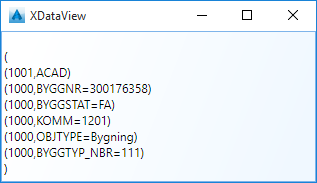
Dersom man markerer en node som representerer et AutoCAD lag, får man tilgjengeliggjort høyreklikkmenyen "Isoler lag" og "Gjenopprett lagstatus"
Isoler lag sørger for at alle andre lag (bortsett fra laget som er satt som current) blir skrudd av.
Gjenopprett lagstatus kan benyttes når man ønsker å gjenopprette lag som er isolert ved hjelp av "Isoler lag" funksjonen.
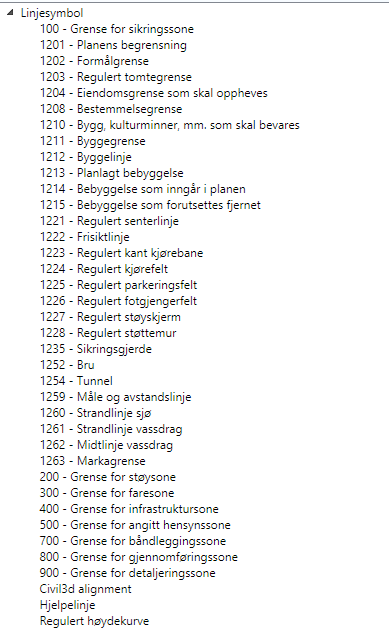
Formållisten lister opp aktuelle formål man kan konvertere objektene man har valgt i objektlisten til. Dersom man har valgt objekter som kan konverteres til linje eller grense-geometri, listes "Linjesymbol".
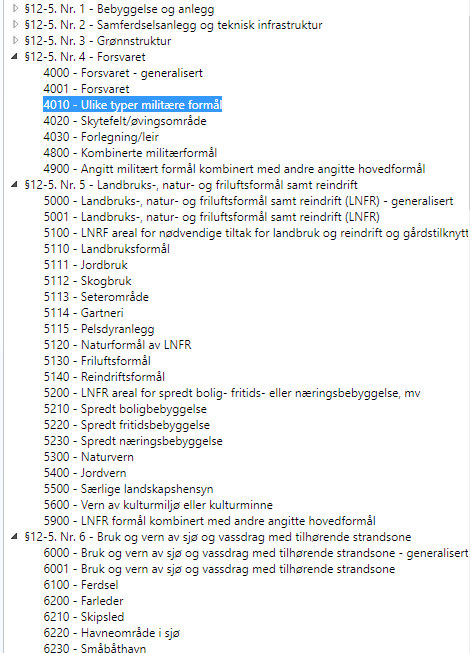
Har man valgt AutoCAD Hatch eller Focus Arealplan formålflater i objektlisten, får man tilgang til flateformålene fra formåldatabasen:
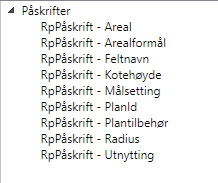
Dersom man har valgt Text, Mtext,attributter eller Civil3d feature labels, vil man kunne konvertere disse til påskrift-objekter:
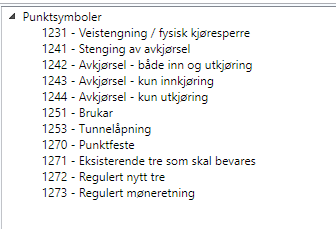
Har man valgt Blockreference eller Civil3d Cogo point, vil man kunne konvertere disse til punktsymboler:
Vi henter planen inn som en xref, og bruker konverteringsfunksjonen for å konvertere lag som matcher en kode fra formåldatabasen.
Videoen viser også opprydding av geometrifeil og eksport til SOSI.